Partager une carte de visite digitale : 7 façons (QR code, NFC, lien, email, SMS)
Il existe sept façons de partager une carte de visite digitale : QR code, puce NFC, lien, SMS, email, signature email et QR code sur une slide. Le QR code et le lien fonctionnent sur tous les téléphones, sans réglage. Choisissez selon la situation : en face à face, à distance ou par écrit.
Pour la vue d’ensemble, lisez le guide sur le fonctionnement d’une carte de visite digitale.
Partager une carte de visite digitale : les 7 façons
Publiez d’abord votre carte. Ouvrez ensuite « Mes cartes » et cliquez sur « Partager » : le lien et le QR code s’y trouvent. La personne qui reçoit la carte l’ouvre dans le navigateur de son téléphone, enregistre votre contact en un geste (vCard) et n’installe rien.
1. QR code
À utiliser quand : vous êtes face à la personne, en rendez-vous, sur un stand, en conférence ou dans un café.
Chaque carte a un QR code unique. Affichez-le sur l’écran de votre téléphone : l’autre personne pointe son appareil photo dessus et la carte s’ouvre. Vous pouvez aussi imprimer le code, sur une affiche, un flyer, un porte-badge ou le dos d’une carte papier. Vérifiez la taille et le contraste avant d’imprimer ; l’article sur le QR code sur une carte de visite le détaille.
2. Puce NFC
À utiliser quand : vous voulez un contact au lieu d’un scan, et vous rencontrez les gens au même endroit chaque jour : un bureau, un comptoir, un stand.
Approchez votre téléphone d’une puce NFC. Si elle n’est pas encore liée, Piktechs vous demande de vous connecter, puis de choisir la carte à ouvrir. Ensuite, chaque passage redirige vers cette carte. Piktechs ne vend aucune carte NFC physique : vous liez une puce que vous avez déjà. Un autocollant NFC d’un autre fabricant peut aussi contenir le lien de votre carte, écrit comme une adresse web ordinaire. Le NFC fonctionne sur les iPhone et Android récents, et rien ne vous oblige à l’utiliser.
3. Lien
À utiliser quand : la personne n’est pas là et vous lui écrivez dans une messagerie, un message sur un réseau social ou un formulaire.
Copiez le lien depuis l’écran Partager et collez-le où il faut. Il ouvre la même carte que le QR code. Si vous choisissez une adresse personnalisée sur Pro, le lien se lit et se retient plus facilement.
4. SMS
À utiliser quand : quelqu’un dit « envoyez-moi vos coordonnées » et que vous avez votre téléphone en main.
Envoyez le lien par SMS, iMessage ou une messagerie comme WhatsApp. Ajoutez une ligne de contexte pour que le message ne soit pas un simple lien : « Bonjour Sam, voici ma carte, comme promis. » Le destinataire touche le lien et la carte s’ouvre dans son navigateur.
5. Email
À utiliser quand : l’échange passe déjà par email, par exemple après un premier appel ou une demande de devis.
Collez le lien de votre carte dans le corps de l’email, avec une courte phrase. N’ajoutez pas de pièce jointe : un lien s’ouvre en un geste et montre toujours les coordonnées actuelles, alors qu’un fichier joint peut devenir obsolète.
6. Signature email
À utiliser quand : vous voulez que chaque email envoyé porte votre carte, sans y penser.
Copiez le lien de votre carte depuis l’écran Partager et collez-le dans les réglages de signature de votre messagerie, comme Outlook ou Gmail. Vous pouvez y ajouter l’image du QR code téléchargée. Dès lors, chaque email partage votre carte. L’article sur la carte de visite électronique dans la signature email détaille les étapes.
7. QR code sur une slide
À utiliser quand : vous parlez devant une salle, lors d’une conférence, d’un webinaire ou d’une réunion d’équipe, et que beaucoup de personnes veulent votre carte en même temps.
Téléchargez le QR code de votre carte comme image et placez-le sur votre dernière slide, à côté de votre nom. Laissez la slide affichée pendant les questions : chacun scanne depuis son siège et personne n’a de lien à recopier. La même image convient sur un écran de stand ou sur une affiche.
Partager une carte de visite digitale : le tableau récapitulatif
| Façon | Utile quand | Côté destinataire |
|---|---|---|
| QR code | Face à face, ou imprimé | Un appareil photo |
| Puce NFC | Même lieu chaque jour | Un téléphone récent avec NFC |
| Lien | Messageries, réseaux, formulaires | Un navigateur |
| SMS | On vous demande vos coordonnées | Un navigateur |
| Après un appel ou une demande | Un navigateur | |
| Signature email | Chaque email envoyé | Un navigateur |
| QR code sur une slide | Conférences et réunions avec une salle | Un appareil photo |
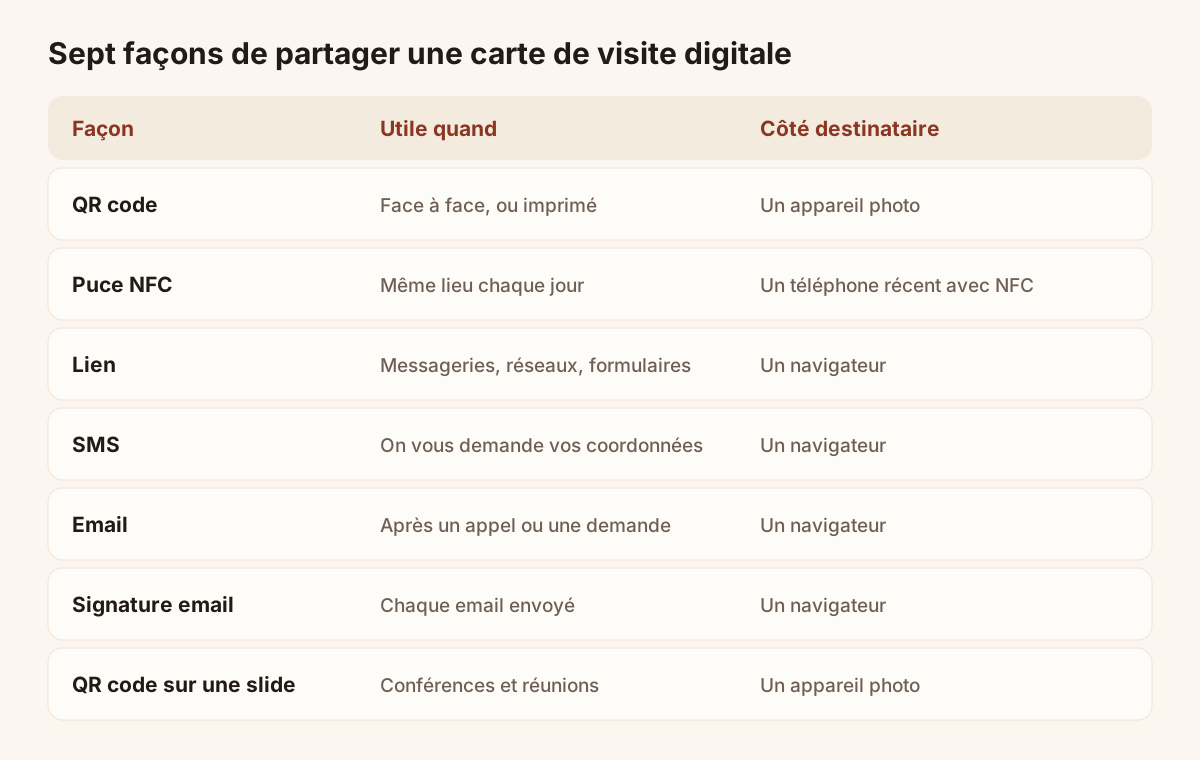
Les sept façons de partager une carte, en un coup d’œil.
Envoyer une carte de visite digitale à une personne absente
Quatre des sept façons marchent à distance : le lien, le SMS, l’email et la signature email. Trois habitudes les rendent plus efficaces.
- Envoyez un lien, pas un fichier. Le lien ouvre une carte toujours à jour. Si votre numéro change, la carte change et personne n’a besoin d’un nouveau fichier.
- Ajoutez une ligne. Dites qui vous êtes et pourquoi vous envoyez la carte. Un lien seul ressemble à du spam.
- Envoyez vite. Envoyez la carte dans la journée qui suit la rencontre, tant que l’autre se souvient de vous.
Partager sa carte de visite digitale en face à face
En face à face, deux façons couvrent la plupart des rencontres : le QR code sur votre écran et, si vous en avez préparé une, un contact NFC.
- Ouvrez votre carte avant qu’on vous la demande. Une carte qui met trente secondes à s’afficher fait perdre le moment.
- Dites « Je vous partage ma carte ». Tenez l’écran à hauteur des yeux de l’autre, pas des vôtres.
- Laissez la personne scanner. Si le scan échoue, passez au lien par SMS.
- Vérifiez qu’elle a vu le bouton pour enregistrer le contact, puis reprenez la conversation.
Récupérer les coordonnées de l’autre personne
Le partage va dans un seul sens tant que vous ne demandez rien en retour. Trois options ramènent des coordonnées vers vous.
- Un formulaire sur votre carte. Le visiteur laisse ses coordonnées et répond à vos questions : besoin, budget, échéance. Les réponses arrivent dans votre liste Contacts avec leur source. Les formulaires sont réservés aux offres Pro et Team.
- Le Lead Scanner. Si la personne vous tend une carte papier, vous la photographiez, vous vérifiez les champs et vous enregistrez. Le Lead Scanner est réservé aux offres Pro et Team.
- La saisie manuelle. Dans Contacts, cliquez sur « Ajouter un contact » et tapez les informations.
Sans formulaire, le visiteur peut enregistrer votre contact, mais vous ne recevez rien. Pour récupérer ses coordonnées, placez un formulaire sur la carte.
Partager une carte de visite digitale en salon
Un stand ajoute un problème : dix personnes veulent vos coordonnées en même temps. Deux habitudes le résolvent.
- Affichez un QR code sur le stand. Imprimez le code d’une carte, ou d’une carte faite pour le salon, sur la table ou sur une affiche. Les visiteurs le scannent pendant que vous parlez à quelqu’un d’autre.
- Placez un formulaire derrière. Le visiteur laisse ses coordonnées et quelques réponses. Chaque réponse est enregistrée sur le lead : après le salon, vous savez dans Contacts qui voulait quoi.
Les leads saisis sans réseau sont conservés et envoyés au retour de la connexion : c’est utile dans un hall mal couvert. Piktechs ne lit pas les badges des organisateurs. La page capture de leads en salon décrit le parcours, et le guide capturer des leads en salon couvre le reste de l’événement.
Mettre à jour la carte après le partage
Un poste ou un numéro change ? Modifiez la carte dans « Mes cartes » et enregistrez. Le QR code, le lien et la puce NFC pointent toujours vers la même carte : personne n’a besoin de la recevoir de nouveau et rien ne se réimprime.
Pour créer d’abord la carte, voyez les cartes de visite digitales Piktechs. Les offres et les prix sont sur la page des tarifs.
Questions fréquentes
Quelle façon de partager une carte de visite digitale convient à la plupart des personnes ?
Le QR code, en face à face, et le lien, à distance. Les deux marchent sur tous les téléphones, sans réglage et sans application chez l’autre.
Faut-il du NFC pour partager une carte de visite digitale ?
Non. Le NFC est une façon parmi sept. Le QR code et le lien fonctionnent d’emblée. Si vous voulez un contact, liez une puce NFC à votre carte.
Peut-on partager sa carte avec quelqu’un qui n’a pas d’application ?
Oui. La carte est une page web. Elle s’ouvre dans le navigateur de n’importe quel téléphone, depuis un scan de QR code, un lien ou une puce NFC, et la personne enregistre votre contact en un geste.
Comment récupérer les coordonnées de l’autre personne ?
Placez un formulaire sur votre carte, ou scannez sa carte papier avec le Lead Scanner, ou ajoutez-la à la main dans Contacts. Les formulaires et le Lead Scanner sont réservés aux offres Pro et Team.
Piktechs vend-il des cartes NFC ?
Non. Piktechs ne vend aucune carte NFC physique. Vous pouvez lier à votre carte une puce NFC que vous avez déjà, et un autocollant d’un autre fabricant peut contenir le lien de votre carte.
À lire ensuite
 Guide
Carte de visite numérique : comment ça marche, de la création au lead
Fonctionnement d’une carte de visite numérique : contenu, partage par QR code, NFC ou lien, enregistrement du contact, formulaire, statistiques et offres.
 Article
Créer une carte de visite digitale en 5 minutes
Créez votre carte de visite digitale pas à pas avec captures d’écran : profil, liens, style, publication, QR code, lien et signature email.
 Article
Carte de visite digitale sur Android : l’application et le navigateur
Créez une carte de visite digitale sur Android avec l’application Piktechs ou le navigateur, partagez-la par QR code, lien ou puce NFC.
 Article
Carte de visite digitale sur iPhone : la créer pas à pas
Créez une carte de visite digitale sur iPhone depuis Safari, ajoutez-la à l’écran d’accueil et partagez-la par QR code, lien ou puce NFC.
 Article
Carte de visite électronique : l’ajouter à votre signature e-mail
Créez une carte de visite électronique pour Outlook ou Gmail et comparez-la à un lien de carte vivante dans votre signature, avec vues et contacts.
 Article
Application de carte de visite : les fonctions à exiger
Quelles fonctions exiger d’une application de carte de visite, lesquelles sont utiles et lesquelles sont des gadgets, avec un tableau pour comparer.
Créez votre carte digitale
Le plan Free comprend une carte active. Aucune application à installer pour ceux qui la reçoivent.