Carte de visite vers Excel : du scan au tableau

Pour passer vos cartes de visite dans Excel, scannez-les avec le Lead Scanner, exportez vos contacts en CSV depuis Contacts, puis ouvrez le fichier par l’onglet Données d’Excel. Il n’existe pas de connecteur direct : le CSV est le chemin. L’étape qui compte est l’ouverture, pour garder les accents.
Pour la vue d’ensemble, lisez le guide complet : numériser ses cartes de visite.
Pourquoi passer par Excel
Un tableur reste l’outil le plus simple pour trois usages : trier une liste de cartes reçues, la partager avec quelqu’un qui n’a pas accès à votre outil, ou préparer un envoi vers un logiciel qui accepte un fichier. Une liste de trente contacts d’un salon tient en une feuille, avec les filtres d’Excel.
Cela convient aussi quand vous n’avez pas de CRM. Piktechs ne remplace pas un CRM, mais Contacts et l’export CSV suffisent pour travailler sans. Si vous avez HubSpot ou Odoo, passez plutôt par la synchronisation : les contacts y arrivent sans fichier intermédiaire. Voir la page Lead Scanner pour les deux voies.
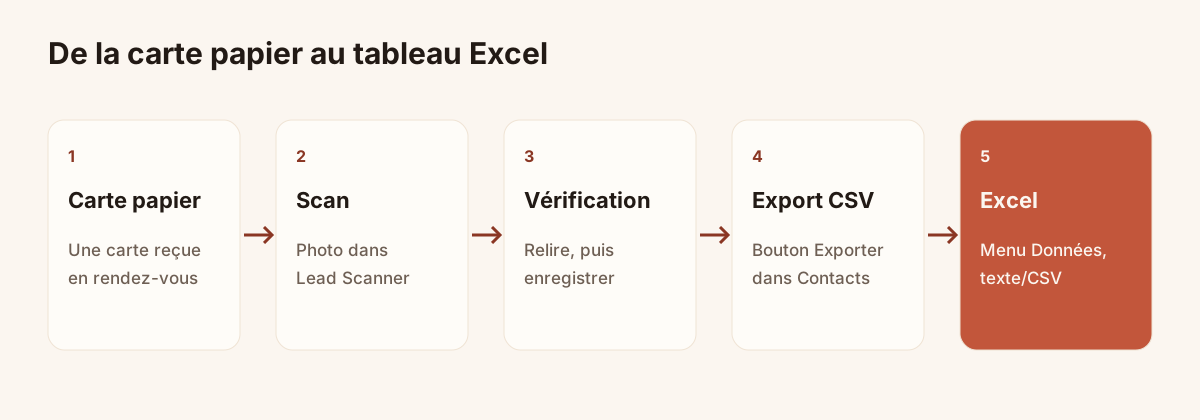
Le chemin : carte, scan, vérification, export CSV, Excel.
Scanner les cartes
Le Lead Scanner est inclus dans Pro (9 € par mois, 84 € par an) et dans Team, avec 14 jours d’essai. Sur téléphone, c’est le bouton rond de la barre du bas.
- Ouvrez « Lead Scanner ».
- Photographiez la carte, ou importez une image.
- Vérifiez les champs lus, ajoutez une note ou une priorité.
- Enregistrez : le lead est ajouté à Contacts.
Vérifiez vraiment avant d’enregistrer. Une faute dans un email devient une faute dans votre tableau, puis dans votre envoi. Les conseils de cadrage sont dans l’article scanner une carte de visite avec son téléphone. Les contacts saisis à la main et les réponses aux formulaires de vos cartes arrivent dans la même liste, avec leur source.
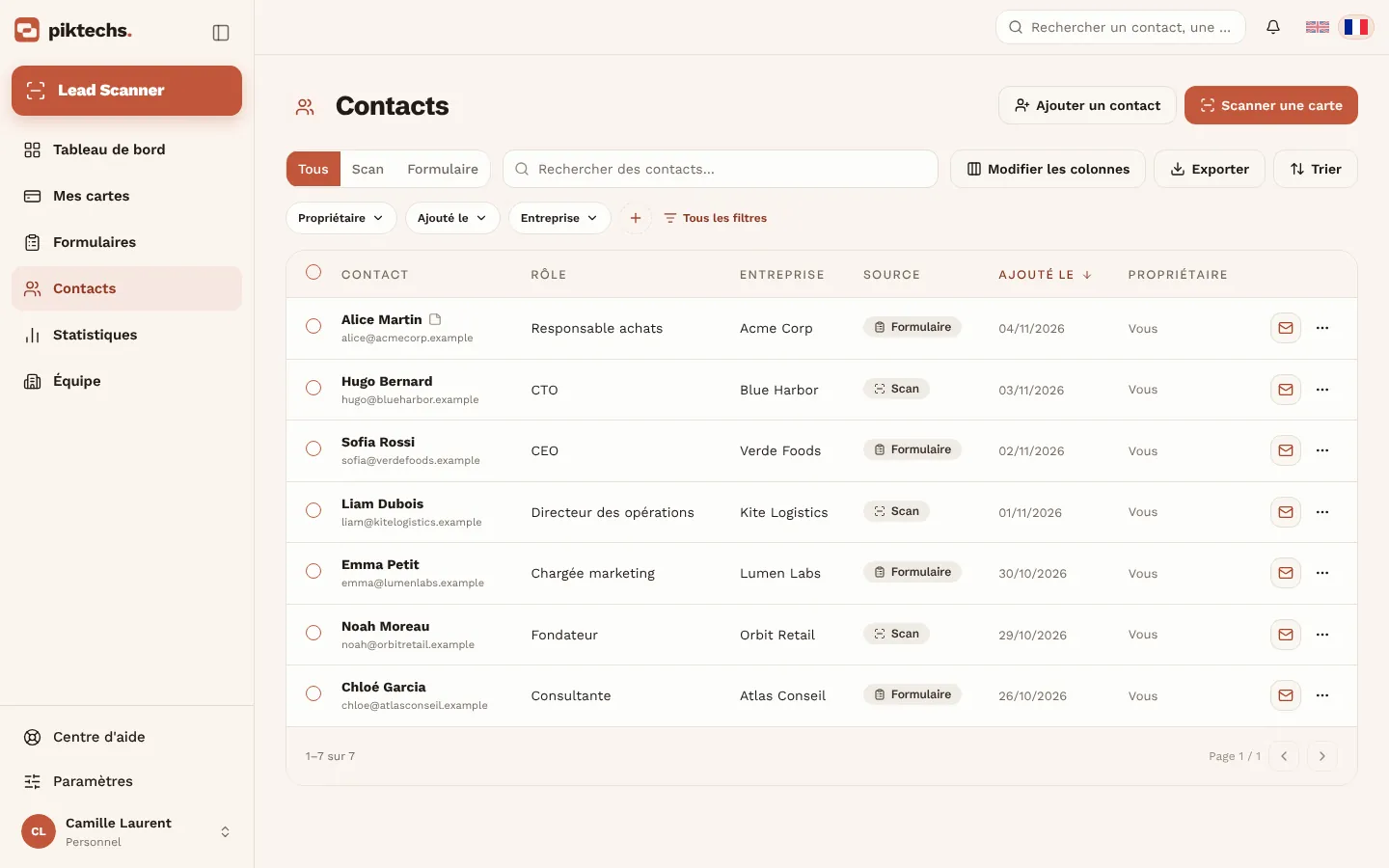
Écran Piktechs, données d’exemple.
Exporter en CSV
Dans Contacts, cliquez sur « Exporter ». Une fenêtre vous demande quelles données écrire dans le fichier :
- les contacts cochés, si vous en avez sélectionné ;
- tous les contacts de la vue, c’est-à-dire ceux que la liste affiche avec vos filtres et votre recherche ;
- un nombre limite de lignes : 100, 500, 1 000 ou tous.
Pour un salon précis, filtrez d’abord la liste par date, par membre ou par tag, puis exportez cette vue. Le fichier se télécharge sous un nom du type piktechs-contacts-export-2026-11-15-143000.csv, avec la date et l’heure de l’export.
Le format est un CSV classique : les valeurs sont séparées par des virgules, chaque champ est entre guillemets, le texte est en UTF-8 avec une marque BOM au début, et les lignes se terminent par un retour chariot. Un champ qui commencerait par =, +, - ou @ est précédé d’une apostrophe, pour qu’Excel ne le prenne pas pour une formule.
Ouvrir le CSV dans Excel sans casser les accents
C’est ici que beaucoup de fichiers sont abîmés. Si vous double-cliquez sur le CSV, Excel en français attend en général un point-virgule comme séparateur. Il peut alors mettre toute une ligne dans une seule cellule. Selon la version, les accents peuvent aussi mal s’afficher. Le plus sûr est d’importer le fichier :
- Ouvrez un classeur vide dans Excel.
- Cliquez sur l’onglet Données, puis sur À partir du texte/CSV. Dans certaines versions, le bouton est dans « Obtenir des données », sous « À partir d’un fichier ».
- Choisissez le fichier exporté. Une fenêtre d’aperçu s’ouvre.
- Dans Origine du fichier, choisissez 65001 : Unicode (UTF-8). Le fichier porte déjà la marque BOM, donc Excel la détecte souvent seul. Contrôlez quand même.
- Dans Délimiteur, choisissez Virgule.
- Regardez l’aperçu : « Léa », « Entreprise » et « Réponses au formulaire » doivent apparaître sans caractères étranges, chaque colonne dans sa case.
- Cliquez sur Charger.
Microsoft déplace parfois ces boutons d’une version à l’autre. Si vous ne trouvez pas le menu, cherchez « texte » ou « CSV » dans la barre de recherche d’Excel.
Colonnes recommandées
L’export contient 17 colonnes, dans cet ordre. Toutes ne servent pas dans un tableur de suivi. Gardez celles qui vous aident et masquez le reste, sans les supprimer du fichier d’origine.
| Colonne de l’export | Contenu | À garder pour un suivi ? |
|---|---|---|
| Nom | Nom du contact | Oui |
| Adresse email | Oui, c’est la clé de dédoublonnage | |
| Rôle | Poste | Oui |
| Entreprise | Société | Oui |
| Ville, Pays | Lieu, pays en code ISO | Selon l’usage |
| Message | Message laissé par le contact | Oui |
| Source | Origine du lead (carte scannée, formulaire, saisie manuelle) | Oui |
| Carte | Carte digitale utilisée, vide si aucune | Selon l’usage |
| Propriétaire | Membre qui suit le contact | Pour une équipe |
| Date | Date d’ajout | Oui |
| Créé par, Modifié par, Modifié le | Piste d’audit | Rarement |
| Assigné à | Membres assignés | Pour une équipe |
| Réponses au formulaire | Réponses du visiteur, séparées par une barre verticale | Oui |
| Opt-in marketing | Accepté, Non accepté ou vide | Oui, avant tout envoi |
L’export ne contient pas, à ce jour, de colonne téléphone. Si vous en avez besoin dans votre tableau, ajoutez-la à la main. La priorité, les tags et les notes ne font pas partie des colonnes de l’export. Ajoutez vos propres colonnes de suivi : « Relancé le », « Prochaine action », « Statut ». Elles vivent dans votre fichier, pas dans Piktechs.
Pensez à l’opt-in marketing. Il enregistre le consentement donné par le visiteur. Triez dessus avant d’envoyer une campagne à la liste.
Une dernière vérification avant de partager le tableau : parcourez la colonne Source. Elle indique quelles lignes viennent d’une carte scannée, d’un formulaire ou d’une saisie manuelle. Les lignes issues d’un formulaire portent les réponses du visiteur lui-même, elles sont donc souvent les plus complètes. Les cartes scannées portent les informations imprimées : relisez l’entreprise et le poste en vous souvenant du rendez-vous.
Dédoublonner
Vous scannez parfois deux fois la même carte, ou vous recevez celle d’un contact déjà présent. Dans Excel, la colonne Email sert de repère.
- Faites une copie de la feuille, pour garder l’original.
- Sélectionnez la colonne Email.
- Dans l’onglet Données, cliquez sur Supprimer les doublons.
- Cochez la colonne Email seule, puis validez.
Excel garde la première ligne de chaque adresse. Triez d’abord par date si vous voulez garder la plus récente ou la plus riche. Les contacts sans email ne peuvent pas être dédoublonnés ainsi : comparez-les à la main, par nom et par entreprise. Si ce fichier doit ensuite partir dans un carnet d’adresses, l’article sur l’import de cartes de visite dans Outlook prend la suite.
Questions fréquentes
Peut-on importer un fichier Excel dans Piktechs ?
Non. L’export CSV vers Excel fonctionne dans un seul sens. Piktechs ne reçoit pas de fichier de contacts : vos leads y entrent par le scan, la carte digitale, un formulaire ou la saisie manuelle.
Pourquoi mes accents sont-ils cassés dans Excel ?
Parce qu’Excel a lu le fichier avec la mauvaise origine. Ne double-cliquez pas : passez par Données, À partir du texte/CSV, et choisissez UTF-8 comme origine du fichier.
Excel a tout mis dans une seule colonne : que faire ?
Le séparateur n’a pas été reconnu. Rouvrez le fichier par l’import et choisissez la virgule comme délimiteur. Le CSV de Piktechs sépare les valeurs par des virgules.
Y a-t-il un connecteur direct vers Excel ?
Non. Le CSV est le chemin. Pour envoyer vos contacts automatiquement vers un outil, Piktechs se synchronise en natif avec HubSpot et Odoo, et avec les autres outils par Zapier ou Make.
À lire ensuite
 Guide
Numériser ses cartes de visite : le guide complet
Numérisez vos cartes de visite papier : méthodes, lecture OCR, vérification des champs, qualification, envoi vers CRM, Excel ou Outlook, et règles RGPD.
 Article
Importer des cartes de visite dans Outlook
Scannez vos cartes de visite, exportez-les en CSV et importez-les dans Outlook sur le web ou sur le bureau, avec la correspondance des champs.
 Article
Scanner une carte de visite avec son téléphone : 3 méthodes
Appareil photo, appli dédiée ou appli reliée au CRM : comparez trois façons de scanner une carte de visite avec votre téléphone, puis suivez les étapes.
Scannez votre première carte aujourd’hui
Pro comprend Lead Scanner, les formulaires et Contacts. Essai de 14 jours.