Numériser ses cartes de visite : le guide complet

Pour numériser une carte de visite, photographiez-la avec un outil qui lit le texte imprimé, relisez les champs proposés, puis envoyez la fiche vers l’endroit où vous travaillez. Une simple photo ne suffit pas : sans lecture ni envoi, vous retapez tout. Ce guide compare les méthodes et détaille le parcours complet.
Pourquoi numériser ses cartes de visite
Une carte papier tient dans une poche, mais elle ne se recherche pas. Au bout de quelques semaines, personne ne retrouve la carte de la responsable achats rencontrée en mars. La carte est perdue dans un tiroir, glissée dans un portefeuille ou restée dans la veste du salon.
Numériser une carte de visite règle trois problèmes à la fois.
- Retrouver. Une fiche se cherche par nom, par société ou par tag. Une carte papier se cherche à la main.
- Partager. Une fiche peut être vue par un collègue. Une carte papier reste chez celui qui l’a reçue.
- Relancer. Une fiche reçoit une note et une date de relance. Une carte papier n’a pas de mémoire.
Les cartes papier ne disparaissent pas. Vos interlocuteurs continuent de les tendre, et vous pouvez continuer de tendre la vôtre. Le sujet de ce guide est la carte que vous recevez : comment la transformer en contact exploitable sans la retaper.
Pour une équipe commerciale, l’enjeu dépasse le confort. Un commercial qui rentre d’un salon avec une pile de cartes doit pouvoir les traiter avant que les contacts ne refroidissent. Le guide sur la capture de leads en salon montre comment la numérisation s’intègre dans la préparation et la relance d’un événement.
Les méthodes pour numériser une carte de visite
Il existe trois familles de méthodes. Elles partent du même geste, cadrer la carte avec le téléphone, et se séparent ensuite.
- L’appareil photo du téléphone. L’image reste dans la galerie. Rien n’est lu. Pour appeler ou écrire, vous recopiez le nom, l’adresse email et le numéro.
- Une application de scan de cartes. L’application lit le texte et remplit une fiche de contact. Vous relisez, puis la fiche reste dans l’application. Pour la sortir, il faut passer par un export.
- Une application reliée à votre CRM. La lecture est la même, mais la fiche part vers l’outil que votre équipe utilise déjà, avec une priorité, des tags et une note.
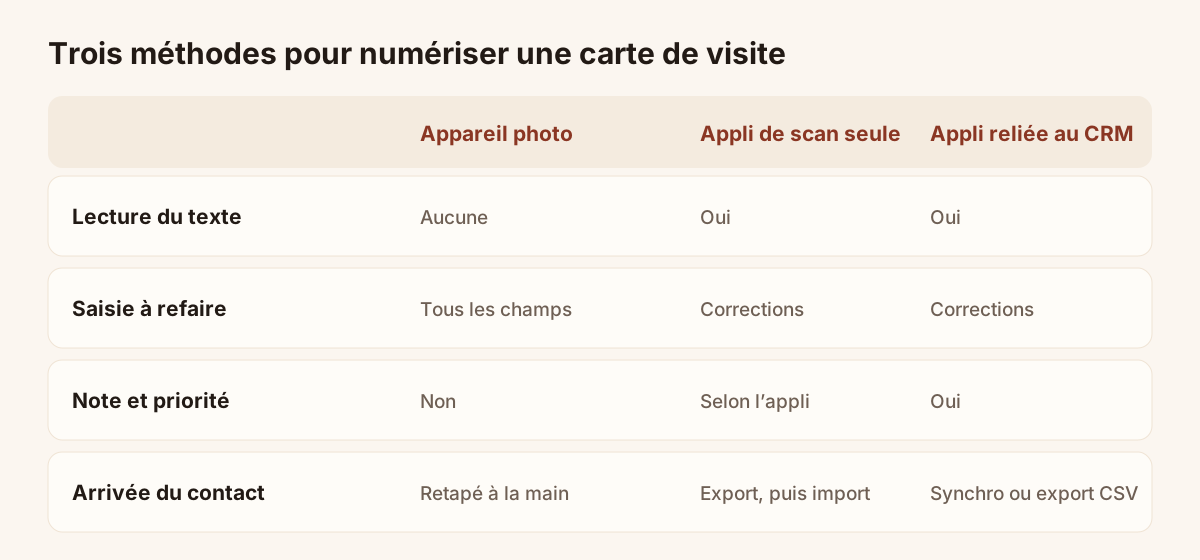
Les trois méthodes de numérisation, comparées en termes qualitatifs.
Tableau de choix
| Critère | Appareil photo | Appli de scan seule | Appli reliée au CRM |
|---|---|---|---|
| Lecture du texte de la carte | Non | Oui | Oui |
| Saisie à refaire | Tous les champs | Corrections seulement | Corrections seulement |
| Note et priorité au moment du scan | Non | Selon l’appli | Oui |
| Fiche partageable avec l’équipe | Non | Rarement | Oui |
| Arrivée dans le CRM | Saisie manuelle | Export puis import | Synchronisation ou export |
| Convient pour | Une carte de temps en temps | Une liste personnelle | Une équipe qui reçoit des cartes chaque semaine |
Ce tableau ne contient aucun taux de précision, car aucun chiffre sérieux ne s’applique à toutes les cartes. La qualité de lecture dépend de la carte, de la lumière et de l’outil.
Quelle méthode selon votre situation
- Une carte de temps en temps, pour vous seul : la photo suffit, à condition d’accepter de retaper.
- Une liste propre sans connecter d’outil : une application de scan convient. Prévoyez l’export pour sortir les fiches.
- Une équipe, ou un CRM déjà en place : une application reliée au CRM évite que chaque commercial garde ses contacts dans son coin.
L’article scanner une carte de visite avec son téléphone détaille ces trois méthodes côté téléphone, avec les gestes à faire pour chacune.
Lecture OCR : fonctionnement et limites
L’OCR, pour reconnaissance optique de caractères, transforme les lettres d’une image en texte. Pour une carte de visite, l’outil cherche ensuite à classer ce texte : nom, poste, société, email, téléphone, site web.
Deux opérations se suivent. La première est la lecture : repérer les caractères sur l’image. La seconde est le classement : décider que « Responsable achats » est un poste et que « nordik.fr » est un site. La seconde opération est la plus fragile, parce qu’une carte n’a pas de format fixe.
Les cas qui compliquent la lecture
Une carte de visite est conçue pour être belle, pas pour être lue par une machine. Plusieurs choix de mise en page ralentissent la lecture.
- Polices fines ou décoratives. Les caractères très légers ou stylisés se confondent plus facilement.
- Cartes sombres. Un texte clair sur fond foncé, ou un fond texturé, réduit le contraste.
- Vernis et reflets. Un vernis sélectif brille sous une lampe de stand et masque des lettres.
- Texte vertical ou en biais. Un nom écrit dans la hauteur de la carte se classe moins bien.
- Plusieurs langues. Une carte bilingue peut produire des champs mélangés.
- Informations nombreuses. Plusieurs numéros, plusieurs adresses ou plusieurs postes obligent à choisir.
Aucun outil ne garantit une lecture parfaite de ces cartes. C’est la raison de l’étape de relecture décrite plus bas : l’outil propose, vous validez.
Recto, verso et cartes bilingues
Beaucoup de cartes portent une langue au recto et une autre au verso, ou des coordonnées différentes de chaque côté. Le centre d’aide de Piktechs décrit la photo d’une carte et l’import d’une image, sans préciser le traitement du verso. Pour une carte à deux faces, photographiez la face qui porte le plus d’informations de contact, puis ajoutez l’information manquante dans la note ou corrigez le champ à la main.
Photographier pour de bons résultats
Le geste compte autant que l’outil. Les conseils du centre d’aide Piktechs tiennent en quatre points.
- Posez la carte à plat sur une surface unie.
- Éclairez-la de façon régulière, sans ombre de la main.
- Remplissez le cadre avec la carte, sans bords inutiles.
- Évitez les reflets, surtout sur les cartes vernies.
Autre point pratique : les images au format HEIC, souvent produites par défaut par certains téléphones, ne sont pas prises en charge par le Lead Scanner. Utilisez du JPEG, soit en réglant l’appareil photo, soit en exportant l’image dans ce format avant de l’importer.
Scanner une carte pas à pas avec le Lead Scanner
Le Lead Scanner est l’outil de Piktechs pour les cartes papier reçues. Il lit la carte, remplit une fiche et l’envoie dans la liste Contacts. Il est inclus dans les offres Pro et Team, avec un essai de 14 jours. Détails sur la page Lead Scanner.
Les quatre étapes du scan
- Ouvrez le Lead Scanner. Sur téléphone, c’est le bouton rond de la barre du bas.
- Prenez la carte en photo, ou importez une image. Le cadre vous aide à placer la carte.
- Vérifiez les champs lus. Ajoutez une note ou une priorité si vous le souhaitez.
- Enregistrez. Le lead est ajouté à Contacts.
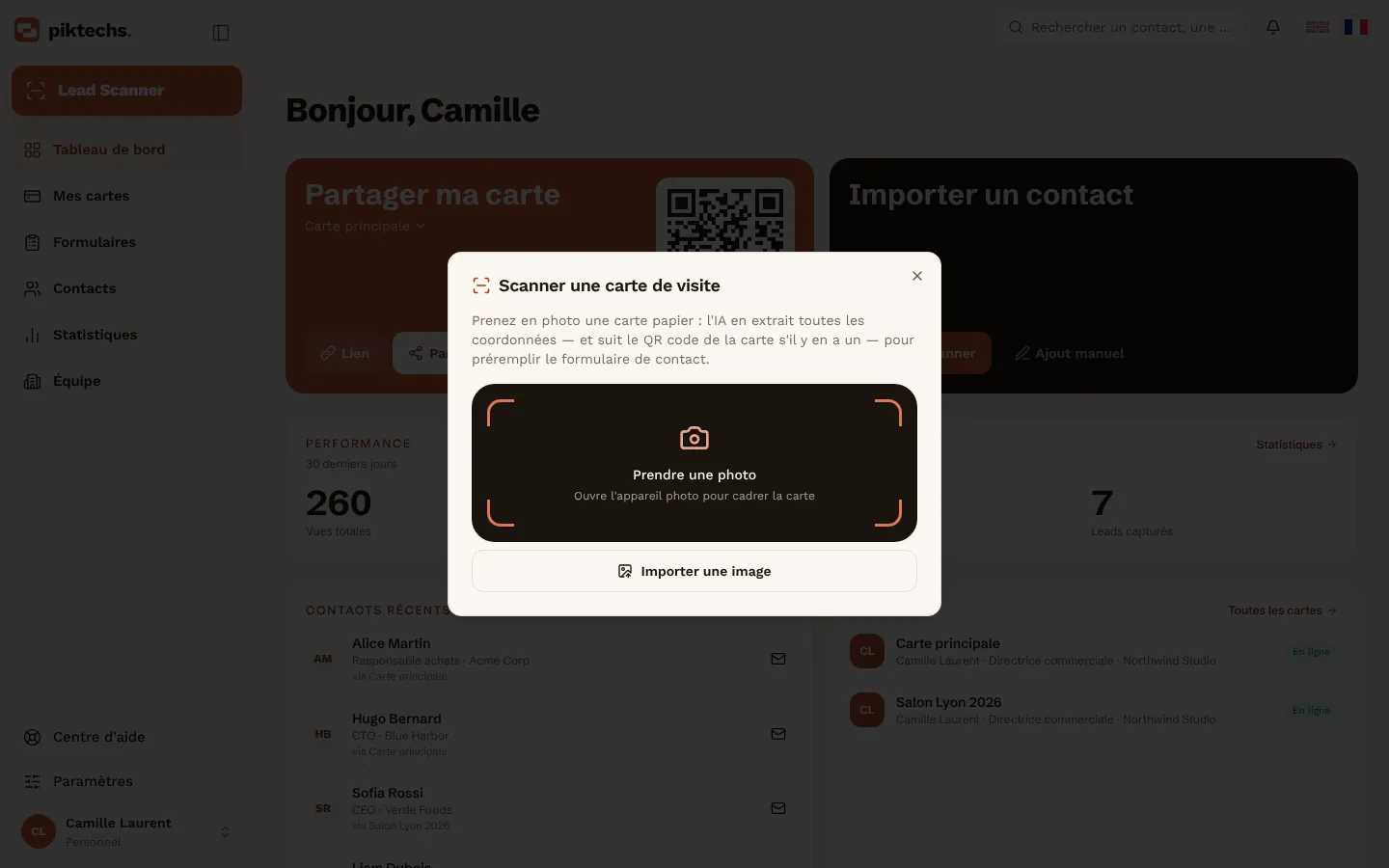
Écran Piktechs, données d’exemple.
Le Lead Scanner lit le nom, le poste, la société, l’adresse email, le numéro de téléphone et le site web. Un indicateur « Lu par l’IA » signale que la fiche a été remplie par la lecture de la carte. Vous gardez la main : la fiche n’est enregistrée qu’après votre relecture.
Sans carte à scanner
Un contact n’a pas toujours de carte papier. Dans Contacts, le bouton « Ajouter un contact » permet de saisir une fiche à la main. Les contacts scannés, saisis à la main et issus d’un formulaire de carte digitale arrivent dans la même liste, avec leur source.
Sans réseau
Dans un hall de salon, le réseau tient rarement. Les leads captés sans connexion sont gardés sur l’appareil et envoyés dès le retour du réseau. Vous pouvez donc continuer à scanner, puis laisser l’envoi se faire plus tard.
Vérifier les champs lus
La relecture est l’étape la plus rapide du parcours et celle qui protège la qualité des données. Une fiche enregistrée avec une faute dans l’adresse email donne un message qui n’arrive jamais.
Les champs à relire dans l’ordre
| Champ | Erreur fréquente | Vérification |
|---|---|---|
| Adresse email | Lettre confondue, point oublié, domaine tronqué | Comparer le domaine avec le site web de la carte |
| Nom | Accent perdu, prénom et nom inversés | Relire à voix haute avec la carte sous les yeux |
| Société | Sigle lu à la place du nom complet | Vérifier avec le domaine de l’email |
| Poste | Deux postes fusionnés | Garder le poste principal |
| Téléphone | Chiffre confondu, indicatif absent | Vérifier le format international |
| Site web | Préfixe manquant | Ouvrir l’adresse pour vérifier qu’elle répond |
Corriger en un geste
Chaque champ se corrige directement dans la fiche avant l’enregistrement. Si vous voyez une erreur après coup, ouvrez le contact dans Contacts et modifiez le champ. Pensez à l’email en premier : c’est le champ qui sert de repère pour relancer et pour repérer les doublons.
Qualifier le contact au moment du scan
Une fiche sans contexte vaut peu. Un nom, une société et un email ne disent pas pourquoi vous avez gardé cette carte. Le meilleur moment pour l’ajouter est le moment du scan, quand la conversation est encore fraîche.
Le Lead Scanner et la fiche de contact proposent quatre éléments de qualification.
- Une priorité. Elle indique si la personne est à relancer d’abord ou plus tard.
- Des tags. Ils servent à regrouper : le nom du salon, le sujet, le produit évoqué.
- Une note. Une phrase suffit : « Souhaite un devis, à relancer jeudi ».
- Une relance. Une date ou un délai : demain, cette semaine, le mois prochain.
La note peut aussi être vocale. Les notes vocales durent jusqu’à deux minutes, elles sont enregistrées telles quelles et se réécoutent depuis le contact. Piktechs ne les transcrit pas : pour un contenu à chercher plus tard, tapez aussi une phrase.
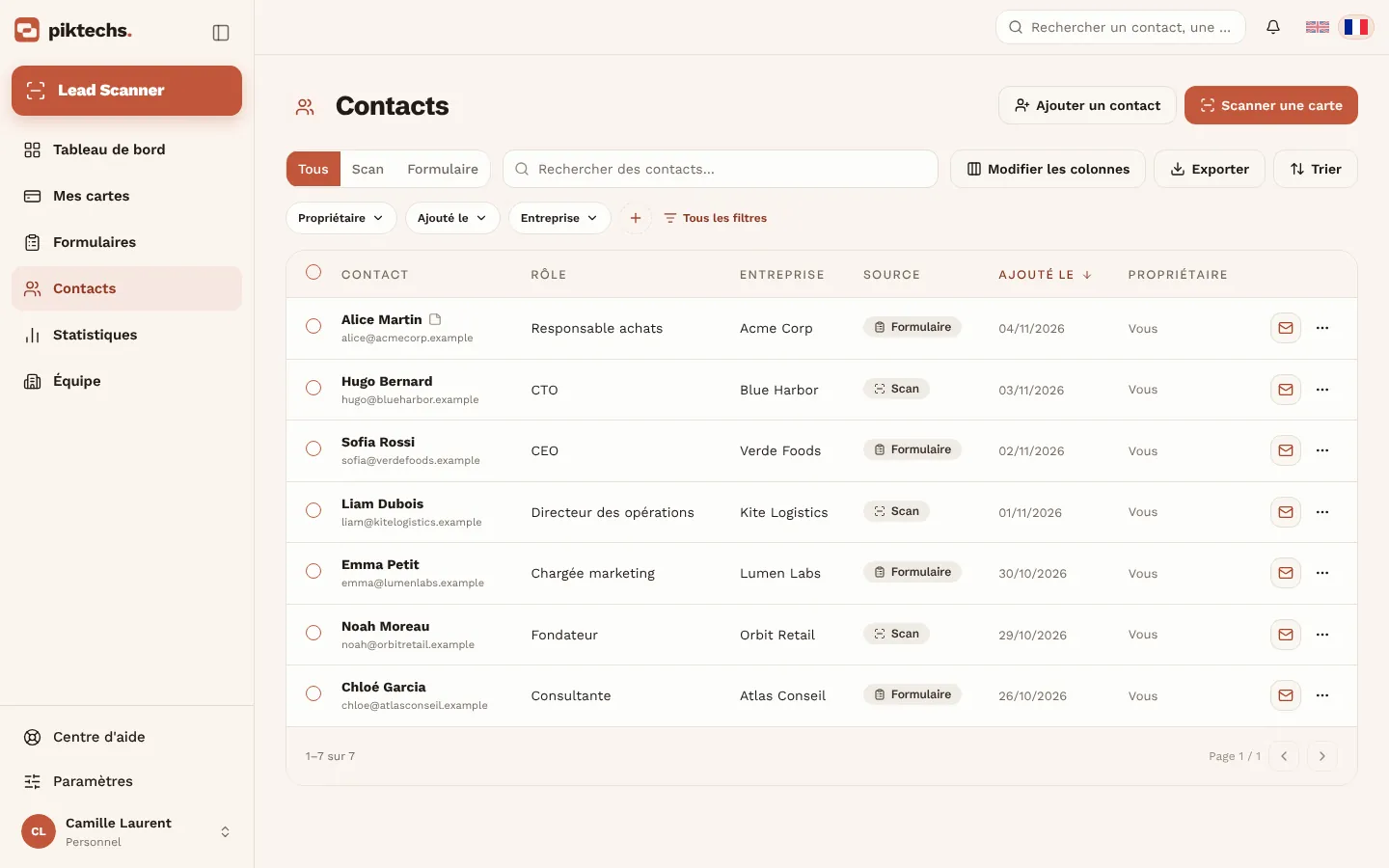
Écran Piktechs, données d’exemple.
Sur un stand, limitez-vous à trois à cinq questions, une priorité et une note.
Le tag du salon
Ajoutez le nom de l’événement en tag dès le premier scan. Il permet de retrouver plus tard tous les contacts d’un salon précis, de filtrer la liste puis d’exporter la sélection. Sans tag, il faut chercher par date, une méthode confuse quand deux événements se suivent.
Traiter une pile de cartes après un salon
Rentrer avec trente cartes dans une poche est la situation la plus courante. Le risque est de repousser le traitement jusqu’à l’oubli des conversations. Un traitement en lot, organisé, évite ce piège.
Un traitement en cinq temps
- Triez la pile. Séparez les cartes à relancer en priorité des autres, d’après vos souvenirs de la conversation.
- Scannez par groupes. Traitez d’abord les cartes prioritaires. Posez-les sur la même surface, avec la même lumière.
- Relisez à chaque fiche. Ne reportez pas la relecture à la fin : la carte est encore sous vos yeux.
- Ajoutez le tag du salon et une note. Quelques mots suffisent, tant que la conversation est fraîche.
- Programmez la relance. Fixez une date pour chaque fiche prioritaire avant de passer à la suivante.
Faites ce travail au plus près de l’événement. Une carte reçue il y a trois semaines a perdu son contexte, et la note que vous écrirez alors sera plus pauvre que celle écrite sur le stand. Le mieux reste de scanner pendant le salon, entre deux visiteurs : la pile ne se forme pas.
Ce lot en équipe
Si plusieurs commerciaux reviennent du même salon, le tag commun permet de réunir leurs contacts dans une seule liste. Avec l’offre Team, un espace d’équipe partagé rassemble les contacts, et un lead peut être assigné à un commercial. Le guide capture de leads en salon décrit l’organisation d’une équipe sur un stand, et l’article collecter des leads en salon détaille les moyens de collecte complémentaires, dont le scan des cartes papier.
Envoyer les contacts : CRM, Excel, Outlook
Une fiche scannée n’a de valeur que si elle arrive là où vous travaillez. Piktechs propose trois voies, selon l’outil que vous utilisez.
| Destination | Voie | Données reçues |
|---|---|---|
| HubSpot | Synchronisation native | Nom, email, téléphone, société, poste |
| Odoo | Synchronisation native | Nom, email, téléphone, société, poste |
| Zapier ou Make | Webhook | Le lead complet : source, tags, notes, réponses de formulaire |
| Excel | Export CSV, puis ouverture du fichier | Colonnes de l’export |
| Outlook | Export CSV, puis import avec correspondance des champs | Colonnes de l’export |
| Autre outil | Export CSV | Colonnes de l’export |
Vers un CRM
Un propriétaire ou un administrateur de l’espace connecte HubSpot, Odoo, Zapier ou Make dans Équipe, puis Intégrations. Ensuite, les nouveaux leads partent automatiquement. Le bouton « Synchroniser » envoie les contacts existants vers HubSpot ou Odoo.
Piktechs n’est pas un CRM et ne le remplace pas. L’outil capte et qualifie sur le terrain, puis alimente votre CRM, qui reste la référence. Il n’existe pas de connecteur Salesforce natif : le passage se fait par Zapier ou Make. Le guide du CRM mobile explique la différence entre un CRM mobile et une application qui alimente le CRM.
Vers Excel
Il n’existe pas de connecteur direct vers Excel. Dans Contacts, le bouton « Exporter » télécharge un fichier CSV, que vous ouvrez par l’onglet Données d’Excel pour garder les accents. L’article numériser des cartes de visite vers Excel détaille l’ouverture du fichier, les colonnes à garder et le dédoublonnage dans le tableur.
Une limite à connaître : le CSV exporté ne contient pas de colonne téléphone, ni de priorité, de tags ou de notes. Si vous en avez besoin dans votre tableau, ajoutez-les à la main. Pour garder le contexte jusqu’au bout, la synchronisation avec un CRM transporte plus d’informations que le fichier.
Vers Outlook
Il n’existe pas non plus de connecteur Outlook natif. La voie passe par le même fichier CSV, importé dans les contacts d’Outlook avec la correspondance des champs. L’article numériser des cartes de visite vers Outlook montre la correspondance, sur Outlook en ligne et sur le bureau.
Pas d’import dans l’autre sens
Piktechs n’importe pas de fichier CSV de contacts. L’export fonctionne dans un seul sens : vos leads entrent par le scan, la carte digitale, un formulaire ou la saisie manuelle, et sortent par l’export ou la synchronisation.
Classer et dédoublonner
Une base de contacts se dégrade vite sans quelques règles. Deux problèmes dominent : les doublons et les fiches sans classement.
Éviter les doublons
Un doublon apparaît quand vous scannez deux fois la même carte, quand deux collègues rencontrent la même personne ou quand le contact existait déjà. Trois habitudes limitent le problème.
- Chercher avant de scanner quand vous pensez connaître la personne. Une recherche rapide par nom ou société suffit.
- Prendre l’email comme repère. Deux fiches avec la même adresse désignent la même personne.
- Fusionner au bon endroit. Si vous utilisez un CRM, c’est lui qui sert de référence : il propose en général ses propres outils pour repérer et fusionner les doublons. Dans un tableur, la colonne email permet de supprimer les lignes répétées.
Un classement simple
Un bon classement tient en trois repères.
- La source : carte scannée, formulaire, saisie manuelle. Piktechs la note sur chaque contact.
- L’événement : le tag du salon ou de la réunion.
- La priorité : un niveau, pas dix. Trop de niveaux ne servent à personne.
Évitez les tags très nombreux ou presque identiques, comme « salon », « Salon » et « salon-2026 ». Choisissez une règle de nommage et gardez-la.
RGPD : numériser les cartes des autres
Une carte de visite contient des données personnelles : nom, poste, email, téléphone. La numériser et la conserver est un traitement de données. Quelques principes généraux s’appliquent, à valider avec votre responsable de la protection des données ou un juriste pour votre situation.
Base légale
Pour de la prospection entre professionnels, l’intérêt légitime est une base fréquemment retenue, à condition que le message soit en rapport avec l’activité de la personne et que ses droits soient respectés. Quand une personne vous remet sa carte, le contexte de l’échange compte : une carte donnée pour recevoir une offre n’a pas la même portée qu’une carte ramassée dans une corbeille de salon.
Information de la personne
La personne doit pouvoir savoir qui détient ses données, pour quelle raison, et comment exercer ses droits. Le plus simple est de le dire dans le premier message de relance : qui vous êtes, comment vous avez eu ses coordonnées, comment demander la suppression.
Droit d’opposition et durée
Une personne qui demande à ne plus être contactée doit être retirée de vos listes de relance. Ne gardez pas les fiches sans limite : fixez une durée de conservation adaptée à votre activité et supprimez les contacts qui ne répondent plus.
Hébergement des données
Piktechs héberge les données dans l’Union européenne, et enregistre le consentement avec chaque lead. Ces éléments facilitent la conformité mais ne la remplacent pas : la base légale et la durée de conservation restent à votre charge.
Erreurs fréquentes
- Scanner sans relire. Une adresse email fausse fait échouer la relance.
- Photographier une carte brillante sous une lampe. Le reflet masque les caractères.
- Reporter le traitement des cartes. Le contexte de la conversation se perd.
- Oublier le tag de l’événement. Retrouver les contacts d’un salon devient long.
- Laisser les fiches dans une application de scan. Une fiche qui n’arrive nulle part ne sert pas.
Liste de contrôle avant de ranger la pile
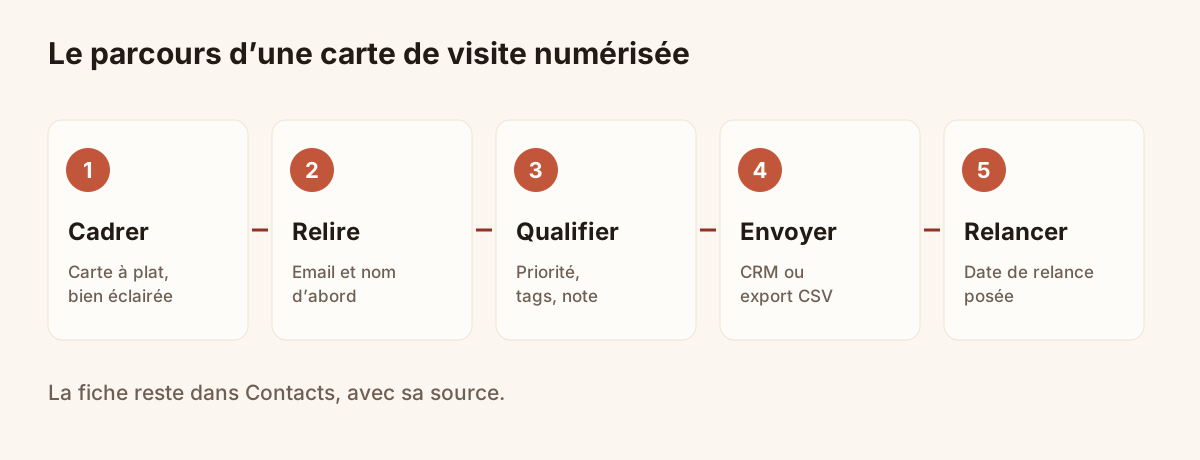
Le parcours d’une carte, de la photo à la relance.
Avant de jeter ou de ranger une carte papier, vérifiez cinq points.
- La fiche est enregistrée dans Contacts.
- L’email et le nom ont été relus.
- Le tag de l’événement et une note sont posés.
- Une relance est programmée si le contact est prioritaire.
- La fiche est partie vers votre CRM, ou le fichier CSV est exporté.
Questions fréquentes
Comment numériser une carte de visite avec un téléphone ?
Ouvrez le Lead Scanner, prenez la carte en photo ou importez une image, vérifiez les champs lus, puis enregistrez. La fiche est ajoutée à Contacts. Posez la carte à plat, bien éclairée, et évitez les reflets.
Peut-on numériser une carte de visite gratuitement ?
Le Lead Scanner est inclus dans les offres Pro et Team, avec un essai de 14 jours. L’offre Free ne le comprend pas. Vous pouvez aussi photographier la carte avec l’appareil photo du téléphone, mais rien n’est alors lu : il faut retaper les champs.
Faut-il retaper les informations après le scan ?
Non, sauf pour corriger. L’outil remplit la fiche à partir de la carte, et vous relisez avant d’enregistrer. Une erreur se corrige en un geste, dans la fiche.
Comment envoyer mes cartes scannées dans Excel ou Outlook ?
Il n’y a pas de connecteur direct vers l’un ou l’autre. Exportez vos contacts en CSV depuis Contacts, puis ouvrez le fichier dans Excel ou importez-le dans Outlook. L’export ne contient pas de colonne téléphone, ni de priorité, de tags ou de notes.
Peut-on stocker légalement des cartes de visite reçues ?
Oui, dans le cadre du RGPD et avec des règles : une base légale, l’information de la personne, une durée de conservation limitée et le respect du droit d’opposition. Ces principes sont généraux. Pour votre situation, faites valider la démarche par un juriste.
À lire ensuite
 Article
Carte de visite vers Excel : du scan au tableau
Scannez vos cartes de visite, exportez-les en CSV et ouvrez le fichier dans Excel sans casser les accents. Colonnes recommandées et dédoublonnage inclus.
 Article
Importer des cartes de visite dans Outlook
Scannez vos cartes de visite, exportez-les en CSV et importez-les dans Outlook sur le web ou sur le bureau, avec la correspondance des champs.
 Article
Scanner une carte de visite avec son téléphone : 3 méthodes
Appareil photo, appli dédiée ou appli reliée au CRM : comparez trois façons de scanner une carte de visite avec votre téléphone, puis suivez les étapes.
Scannez votre première carte aujourd’hui
Pro comprend Lead Scanner, les formulaires et Contacts. Essai de 14 jours.