Cartes de visite digitales pour équipes : charte, gestion et suivi de chaque carte

Déployer des cartes de visite digitales dans une équipe se fait en quatre étapes : inviter les membres, verrouiller une charte, attribuer les cartes depuis un pool partagé et envoyer chaque lead au commercial qui porte la carte. Piktechs Team coûte 15 € par siège et par mois, dès 3 sièges, avec 5 cartes par siège.
Cet article décrit la mise en place et les choix qui l’accompagnent. Si le format est nouveau pour vous, commencez par le guide sur la carte de visite digitale.
Mettre en place des cartes de visite digitales pour vos employés
Une mise en place d’équipe compte cinq parties. Suivez cet ordre : chacune dépend de la précédente.
- Créez l’espace d’équipe. Souscrivez Team, avec 3 sièges minimum, et ouvrez la rubrique Équipe.
- Invitez les membres. Ouvrez « Équipe » puis « Membres », invitez chaque collègue par email : il rejoint l’espace par le lien d’invitation.
- Réglez la charte. Couleurs, logo et style sont fixés une fois pour tous (section suivante).
- Attribuez les cartes. Les cartes viennent d’un pool partagé. Vous en attribuez une à chaque membre et vous ajoutez des sièges quand il le faut.
- Activez le formulaire. Un seul formulaire de qualification, appliqué à toutes les cartes : chaque commercial capte les leads de la même façon.
Vos employés ne partent pas d’une page blanche. Chacun ouvre une carte déjà aux couleurs de l’entreprise, puis renseigne son nom, sa photo, sa fonction et ses coordonnées. La publication tient en un clic.
Pour intégrer beaucoup de monde d’un coup, Team permet d’importer des cartes depuis un fichier CSV : une carte est créée par ligne. L’import reste dans la limite de cartes en ligne de votre offre.
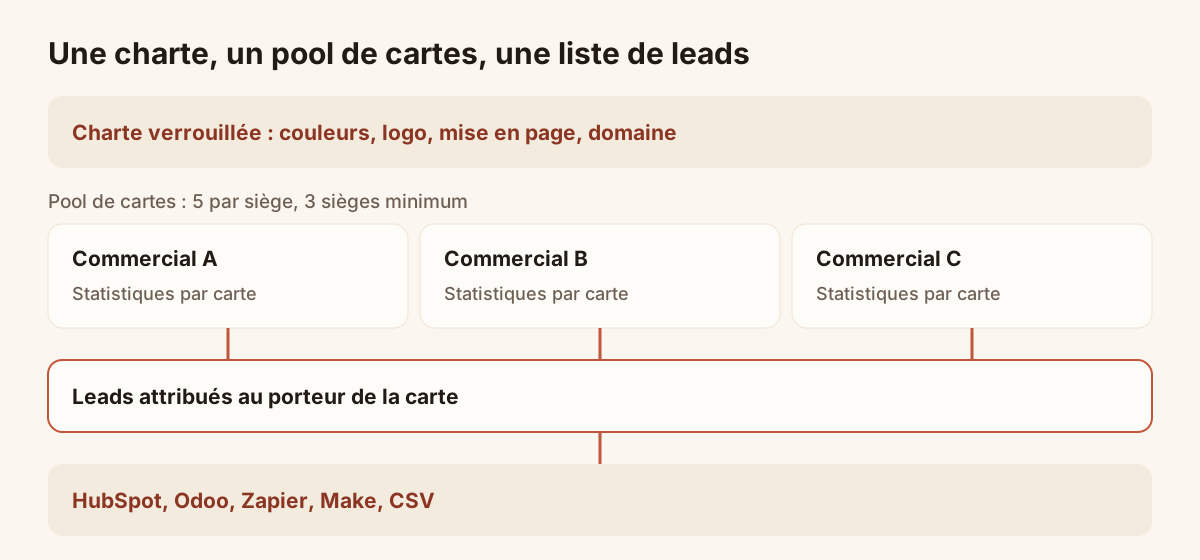
Une charte, un pool de cartes, une liste de leads.
Prix d’une carte de visite digitale par employé
Team coûte 15 € par siège et par mois, avec 3 sièges minimum. En facturation annuelle, le prix est de 144 € par siège et par an. Un siège comprend 5 cartes en ligne : un employé peut donc porter une carte par fonction ou par langue. Les brouillons sont illimités et ne comptent pas.
| Taille d’équipe | Sièges facturés | Prix mensuel |
|---|---|---|
| 3 personnes | 3 | 45 € |
| 5 personnes | 5 | 75 € |
| 10 personnes | 10 | 150 € |
Un siège ajouté dans l’espace d’équipe est facturé au prorata aussitôt. Un siège retiré prend effet à la fin de la période payée. Les deux opérations se font depuis l’espace d’équipe, à tout moment.
Sous trois personnes, Pro (9 € par mois, 5 cartes en ligne) est l’offre adaptée. Si plusieurs équipes doivent partager un pool de cartes sous un seul contrat, avec facturation sur facture, demandez un devis Organisation depuis la page des tarifs. Pro et Team démarrent par 14 jours d’essai pour un premier abonnement, sans engagement.
Garder les cartes de visite fidèles à la marque dans toute l’équipe
Les cartes dérivent quand chacun modifie la sienne : un bleu différent, un ancien logo, une bannière que personne n’a validée. La charte met fin à ces écarts.
- Couleurs, logo et mise en page verrouillés. Une fois la charte verrouillée, un commercial modifie ses coordonnées mais pas le design.
- Un changement, toutes les cartes. Quand l’entreprise change d’identité, vous modifiez le design une fois et chaque carte suit. Le QR code, le lien et le tag NFC de chaque commercial pointent toujours vers la même carte : rien à réimprimer. L’article sur la modification d’une carte de visite digitale détaille la marche à suivre.
- Votre propre domaine. Team permet d’héberger les cartes sur une adresse de votre entreprise, comme cartes.votre-entreprise.fr.
- Formulaires partagés. Les formulaires créés dans un espace d’équipe appartiennent à l’équipe : chaque membre peut les utiliser, et les admins peuvent les modifier.
Avec la charte, un commercial corrige un numéro de téléphone sans attendre un graphiste, et personne ne peut modifier le logo.
Que devient une carte de visite digitale quand un salarié quitte l’entreprise ?
Réglez la question avant le premier départ. Le site énonce quatre faits.
- Les cartes sont attribuées depuis un pool partagé qui appartient à l’espace d’équipe.
- Le QR code, le lien et le tag NFC d’une carte pointent toujours vers la même carte, et les modifications sont en ligne aussitôt.
- Les admins voient tous les leads de l’équipe, et chaque lead est attribué à un membre ou à un groupe.
- Un siège retiré prend effet à la fin de la période payée.
La réattribution de la carte d’un commercial parti à son remplaçant n’est pas décrite sur le site : vérifiez-la avant de vous y fier. Demandez une courte démonstration, ou testez-la pendant les 14 jours d’essai avec un membre de test. Fixez trois points : où va la carte, le sort de son lien, et qui garde les leads.
Un bon réflexe : faire du départ une ligne de la checklist RH. Retirez le membre, réattribuez ses leads en cours à un collègue, puis mettez la carte hors ligne ou réattribuez-la. Mettre une carte hors ligne ne supprime rien, vous pouvez la republier plus tard.
Suivre les leads de cartes de visite par commercial
Une carte est utile si vous savez quels leads elle a rapportés. Dans une équipe, trois vues y répondent.
- Statistiques par carte. Vues, enregistrements et nouveaux leads de chaque carte, avec les liens les plus cliqués. En Team, les statistiques couvrent toute l’équipe.
- Leads attribués aux membres. Chaque lead va à un membre ou à un groupe : un commercial voit d’abord ses propres leads. Les rôles et permissions fixent la visibilité de chacun.
- Une liste partagée. Dans Contacts, les admins voient tous les leads avec leur source, leurs tags, leurs notes et les réponses à votre formulaire. Vous filtrez par date et par membre, puis exportez la sélection en CSV.
Ajoutez un tag sur chaque lead pour retrouver facilement une campagne ou un salon. Les statistiques et Contacts sont des fonctions des offres Pro et Team.
Les leads ont ensuite besoin d’une destination. Un propriétaire ou un admin connecte HubSpot, Odoo, Zapier ou Make dans « Équipe » puis « Intégrations », et les nouveaux leads partent automatiquement. Votre CRM reste la référence, et Piktechs l’alimente avec la source, les tags, les notes et les réponses au formulaire. Il n’existe pas de connecteur Salesforce natif : passez par Zapier ou Make. Pour les salons, l’article sur la carte de visite digitale en salon professionnel applique le même suivi à un stand.
Rôles : qui voit et modifie quoi
Définissez les rôles avant d’inviter qui que ce soit. Team propose des rôles, des groupes et des permissions, qui fixent la visibilité des leads pour chaque membre. Trois faits du produit :
- Les admins voient tous les leads et peuvent modifier les formulaires de l’équipe.
- Un propriétaire ou un admin connecte le CRM.
- Les membres sont invités par email et rejoignent l’espace par le lien d’invitation.
Gardez peu d’admins, par exemple un du marketing et un des ventes.
Erreurs à éviter pour déployer des cartes dans une équipe
La plupart des problèmes viennent de la mise en place, pas de l’outil.
- Laisser chacun créer sa carte de zéro. Vous obtenez dix designs. Faites partir chaque commercial de la carte à vos couleurs.
- Ignorer le formulaire. Une carte sans formulaire donne un contact enregistré et aucune réponse. Fixez deux ou trois questions une fois et appliquez-les à toutes les cartes.
- Oublier le CRM. Des leads qui restent dans Contacts conviennent à une petite équipe, et l’export CSV suffit. Pour une équipe plus large, connectez HubSpot, Odoo, Zapier ou Make dès le premier jour : les leads arrivent dans l’outil que vos managers utilisent déjà.
- Acheter des sièges pour des personnes qui n’utiliseront pas de carte. Un siège est facturé chaque mois. Commencez par les commerciaux qui rencontrent des prospects, puis ajoutez des sièges à la demande.
- Négliger les départs. Inscrivez l’étape de départ dans la checklist RH dès le début, comme décrit plus haut.
- Imprimer sans vérifier. Testez chaque QR code sur un téléphone avant de l’imprimer sur un kakémono, un badge ou un flyer.
La première semaine d’un nouveau commercial
Un nouveau commercial doit avoir besoin d’une seule séance. Invitez-le par email, laissez-le rejoindre l’espace par le lien d’invitation et ouvrez sa carte à vos couleurs. Il renseigne son nom, sa photo, sa fonction et ses coordonnées, publie, puis teste le QR code sur son propre téléphone. Il ouvre ensuite le formulaire, s’envoie un lead de test et fixe dessus une priorité et un rappel. Dès le deuxième jour, il partage la carte à la fin de chaque rendez-vous. Ses leads apparaissent dans la liste partagée avec ceux du reste de l’équipe, et son manager voit les vues et les enregistrements de la carte dans les statistiques.
Checklist de déploiement
Utilisez cette liste sur deux semaines. Chaque ligne est une décision ou une tâche avec un responsable.
Avant d’inviter quelqu’un
- Choisir le propriétaire et un admin de secours.
- Réunir les éléments de marque : logo, couleurs, bannière.
- Rédiger les 2 ou 3 questions du formulaire de qualification.
- Décider quel CRM reçoit les leads, et qui le connecte.
Mise en place
- Créer l’espace d’équipe et verrouiller la charte.
- Configurer votre propre domaine si vous en voulez un.
- Créer le formulaire et l’appliquer aux cartes.
- Créer une carte de test et l’ouvrir sur un iPhone et sur un téléphone Android.
Lancement
- Inviter les membres par email et leur demander de renseigner leurs coordonnées.
- Publier les cartes et vérifier chaque page publique.
- Ajouter le QR code dans chaque signature d’email et sur les supports imprimés.
- Faire passer un lead de test d’une carte jusqu’au CRM.
Premier mois
- Relire les statistiques par carte après deux semaines.
- Réattribuer les leads sans responsable.
- Retirer les sièges inutilisés à la fin de la période.
- Écrire l’étape de départ dans votre checklist RH.
Questions fréquentes
Les employés doivent-ils installer une application pour leur carte ?
Les commerciaux utilisent l’app Piktechs pour capter et relancer. Les personnes rencontrées n’installent rien : la carte s’ouvre dans le navigateur du téléphone et le contact s’enregistre en un tap.
Peut-on utiliser son propre domaine pour les cartes ?
Oui, avec Team. Vous pouvez héberger les cartes sur une adresse de votre entreprise, comme cartes.votre-entreprise.fr. Pro propose une adresse personnalisée, et le domaine propre est une fonction de Team.
Combien de cartes comprend un siège ?
Cinq cartes en ligne par siège, prises dans un pool partagé. Les brouillons sont illimités et ne comptent pas.
Y a-t-il un essai ?
Oui. Team et Pro démarrent par 14 jours d’essai, réservés à un premier abonnement. Annulez avant la fin et rien n’est prélevé.
Plusieurs équipes peuvent-elles partager un contrat ?
L’offre Organisation est faite pour cela : plusieurs équipes partagent un pool de cartes et un seul contrat, avec facturation sur facture. Demandez un devis. Pour comparer les outils avant de décider, lisez le guide pour choisir une carte de visite digitale, ou consultez la page cartes de visite digitales.
À lire ensuite
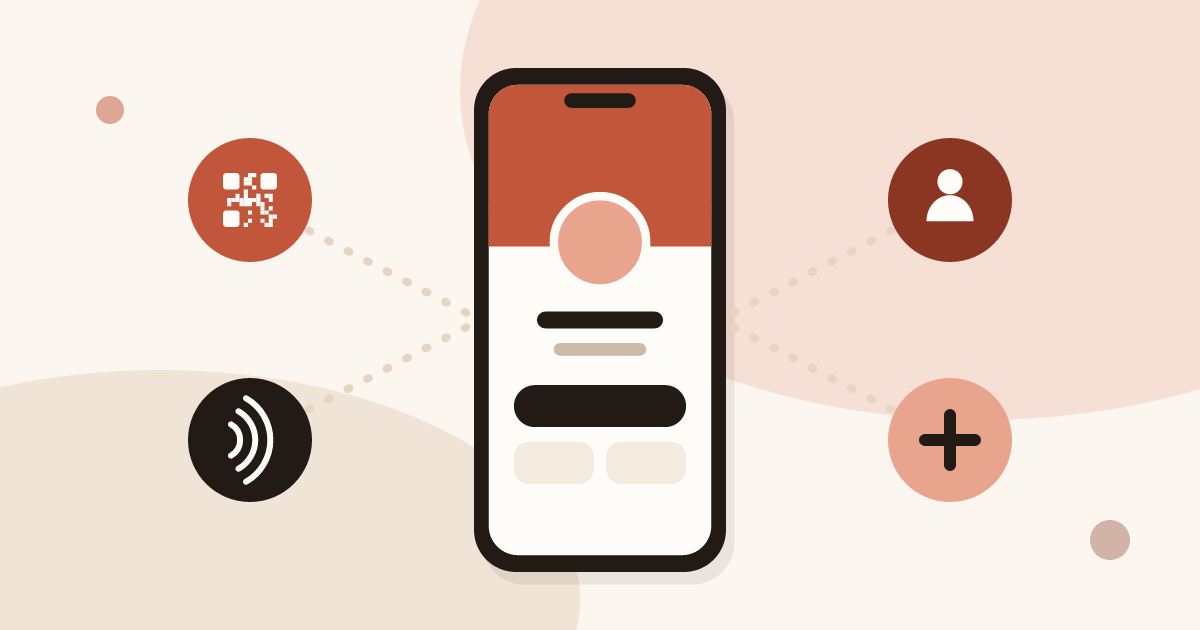 Guide
Carte de visite numérique : comment ça marche, de la création au lead
Fonctionnement d’une carte de visite numérique : contenu, partage par QR code, NFC ou lien, enregistrement du contact, formulaire, statistiques et offres.
 Article
Quelle carte de visite digitale choisir ? 12 critères
Comment choisir une carte de visite digitale : 12 critères à vérifier (partage sans appli, NFC, formulaire, équipe, CRM, données) et une grille à remplir.
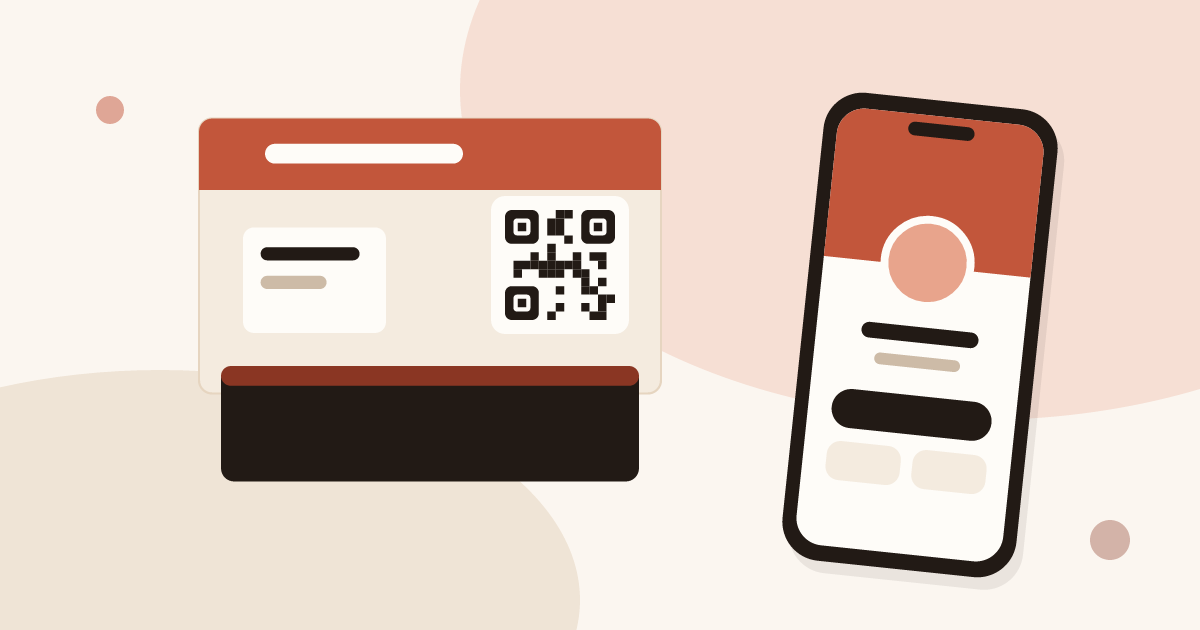 Article
Carte de visite digitale en salon professionnel : captez chaque lead sur votre stand
Carte digitale par commercial, QR code sur le stand, formulaire et relance : captez, qualifiez et synchronisez vos leads de salon sans lecteur à louer.
 Article
Application de carte de visite : les fonctions à exiger
Quelles fonctions exiger d’une application de carte de visite, lesquelles sont utiles et lesquelles sont des gadgets, avec un tableau pour comparer.
 Article
La carte de visite digitale des commerciaux terrain
Fonctions de la carte de visite digitale d’un commercial terrain : partage en rendez-vous, formulaire, relances et gestion des cartes de l’équipe.
 Article
Créer une carte de visite digitale en 5 minutes
Créez votre carte de visite digitale pas à pas avec captures d’écran : profil, liens, style, publication, QR code, lien et signature email.
Équipez votre équipe avant le prochain salon
Team donne à chaque commercial ses cartes, ses formulaires et Lead Scanner, avec l’attribution des leads et la synchronisation CRM. Essai de 14 jours.