CRM mobile : définition, fonctions et usage en équipe
Un CRM mobile est un outil de gestion de la relation client utilisable depuis un téléphone : consulter une fiche, noter un rendez-vous, programmer une relance. Piktechs n’est pas un CRM et ne le remplace pas. L’outil capte et qualifie vos leads sur le terrain, puis alimente votre CRM : HubSpot, Odoo ou un autre outil. Voyez la qualification terrain de Piktechs.
Définition d’un CRM mobile
Un CRM mobile désigne l’usage d’un logiciel de gestion de la relation client sur un téléphone ou une tablette. Il existe sous deux formes. Dans le premier cas, l’éditeur du CRM propose une version mobile de son outil, avec la base de contacts, les opportunités et l’historique complets. Dans le second cas, une application compagnon sert uniquement sur le terrain et envoie ses données au CRM de l’entreprise.
La question de départ n’est donc pas « faut-il un CRM mobile ? » mais « quelle partie du travail se fait loin du bureau ? ». Un commercial qui visite des clients, tient un stand ou croise des prospects dans un salon a besoin de trois gestes : enregistrer une personne, noter la conversation, décider de la suite. Le CRM de bureau sait stocker ces informations. Il est rarement ouvert au moment où elles apparaissent.
Le CRM, système de référence de l’entreprise
Le CRM reste l’endroit où l’entreprise conserve ses comptes, ses contacts, ses opportunités et son historique commercial. Direction, marketing et service client y puisent leurs données. Cette fonction de référence suppose des règles : champs obligatoires, propriétaires de fiches, étapes de vente. Un outil mobile qui contourne ces règles crée un second fichier, donc des doublons et des écarts.
Effet du mobile sur la saisie
Le mobile change le moment de la saisie. Une information notée trois minutes après un rendez-vous est précise. La même information saisie le soir devant l’ordinateur est déjà résumée, parfois déformée. Le mobile change aussi la forme : écran réduit, doigts, une main libre au mieux. Un bon outil mobile propose donc peu de champs, des choix à toucher plutôt que du texte à taper, et un accès direct à la fiche.
Usages d’un CRM mobile sur le terrain
Les usages se regroupent en trois moments : avant le rendez-vous, pendant ou juste après, puis dans les jours suivants.
Saisie après un rendez-vous
C’est l’usage central. Le commercial sort du rendez-vous, ouvre la fiche et enregistre quatre éléments : les coordonnées de la personne, les réponses à quelques questions de qualification, une note, une date de relance. Plus la saisie suit de près la conversation, plus elle est fidèle. Le guide sur la qualification d’un lead B2B détaille les questions à poser et la façon de fixer une priorité.
Consultation avant une visite
Avant de rencontrer un client, le commercial relit la fiche : dernier échange, interlocuteur, engagement pris. Cette consultation prend une minute dans le train ou sur le parking. Elle demande une liste lisible et une fiche qui montre l’essentiel sans défilement interminable.
Relances
Une relance oubliée est un lead perdu sans bruit. Sur mobile, le rappel arrive là où se trouve le commercial. Une bonne pratique consiste à programmer la relance au moment de la saisie, avec une date et un motif, plutôt que de compter sur la mémoire. La liste des relances du jour sert alors de point de départ de la journée.
Salons, stands et déplacements
Dans un salon, le volume de rencontres est élevé et le temps par personne est court. Le guide de la capture de leads en salon traite l’organisation d’un stand. Pour un commercial itinérant, l’article sur la carte de visite digitale pour le commercial terrain montre comment partager ses coordonnées et récupérer celles de l’autre dans le même geste.
Fonctions d’un CRM mobile à attendre
Toutes les fonctions d’un CRM de bureau n’ont pas leur place sur un téléphone. Celles du tableau servent sur le terrain, entre deux rendez-vous ou sur un stand, regroupées par usage.
| Fonction | Rôle |
|---|---|
| Création rapide d’un contact, lecture des cartes de visite papier | Enregistrer la personne sans rien retaper |
| Notes écrites ou vocales | Garder le contenu de la conversation |
| Questions de qualification, priorité et tags (salon, secteur, produit) | Savoir qui rappeler en premier et segmenter après un événement |
| Relances datées | Éviter les oublis |
| Liste de contacts filtrable | Retrouver une personne en quelques gestes |
| Assignation à un commercial et statistiques simples | Répartir les leads dans l’équipe et suivre leur volume par source |
| Export et synchronisation | Alimenter le CRM sans copier-coller |
Les fonctions à laisser au bureau
Certaines tâches se font mieux sur grand écran : paramétrage des champs, construction de rapports, import massif, gestion des droits, nettoyage de la base. Un outil mobile qui prétend tout faire expose l’utilisateur à des écrans denses et des erreurs de manipulation. Le critère de choix est simple : une fonction vaut sa place sur mobile si le commercial l’utilise debout, entre deux rendez-vous.
Vitesse de saisie
La vitesse de saisie est une fonction à part entière. Elle se teste en situation : combien de gestes entre l’ouverture de l’outil et l’enregistrement d’un lead complet ? Si la réponse dépasse quelques gestes, l’outil ne sera pas utilisé quand le stand est plein ou quand le prochain rendez-vous attend.
CRM mobile hors ligne : fonctionnement et limites
Les lieux où se fait la vente ne captent pas toujours le réseau : halls d’exposition, sous-sols, zones rurales, ascenseurs. Un outil mobile doit donc prévoir la perte de connexion.
Principe du mode hors ligne
Le principe est celui de la file d’attente. L’information est enregistrée sur l’appareil, puis envoyée quand le réseau revient. L’utilisateur ne perd rien et n’a rien à refaire. Pour un commercial, la différence se voit dans un hall de salon saturé : le lead est saisi, l’écran confirme, l’envoi attend.
Fonctionnement dans Piktechs
Dans Piktechs, les leads captés sans signal sont conservés sur l’appareil et envoyés au retour du réseau. Le Lead Scanner suit la même règle. Pour un visiteur qui remplit le formulaire de votre carte sans réseau, la réponse est mise en file sur son téléphone et envoyée plus tard. Les contacts déjà chargés restent lisibles.
Questions à poser pour tout outil
Posez trois questions avant de choisir un outil, quelle que soit la solution :
- La saisie d’un nouveau lead fonctionne-t-elle sans réseau ?
- Les contacts déjà consultés restent-ils lisibles sans réseau ?
- L’envoi reprend-il seul au retour de la connexion, sans action de l’utilisateur ?
Si une réponse est non, testez l’outil en mode avion avant de l’imposer à l’équipe.
CRM mobile ou application compagnon qui alimente le CRM
Cette distinction décide du déploiement. Un CRM mobile complet reproduit le CRM sur téléphone. Une application compagnon couvre le terrain et transmet ses données au CRM existant. Les deux répondent à des besoins différents.
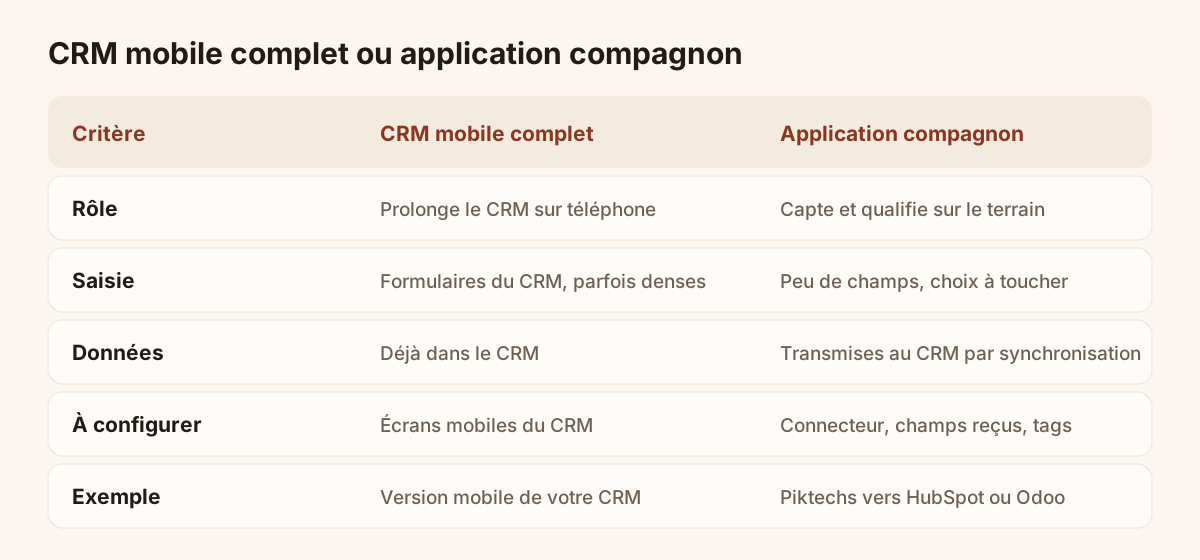
Deux approches du mobile côté vente.
Le CRM mobile complet
Il convient quand toute l’équipe travaille déjà dans un même CRM et que le mobile prolonge le bureau : consultation des comptes, suivi des opportunités, mise à jour des étapes. L’avantage est l’absence de transfert, puisque la donnée est déjà dans le système. La limite est la lourdeur : le CRM de bureau a été pensé pour de longs formulaires, et sa version mobile hérite souvent de cette densité.
L’application compagnon
Elle convient quand l’équipe capte beaucoup de contacts hors du bureau et que le CRM est lent à manier sur le terrain. L’application propose peu de champs, tout est pensé pour la saisie rapide, et la donnée est ensuite transmise au CRM. L’avantage est la vitesse de saisie. La limite est le transfert : il faut le configurer et surveiller les champs qui arrivent.
Position de Piktechs
Piktechs est une application compagnon. Ce n’est pas un CRM et il ne remplace pas votre CRM. Il capte le contact sur le terrain, permet de le qualifier sur place, puis envoie un lead propre vers HubSpot, Odoo ou tout autre outil connectable via Zapier ou Make. Votre CRM reste le système de référence : propriétaires, étapes de vente, rapports et historique y restent. Sans CRM, la liste Contacts et l’export CSV suffisent pour travailler, sans prétendre à un CRM complet.
Cette position a une conséquence pratique. Piktechs n’impose pas de migrer vos données, de former l’équipe à un nouveau CRM ni de changer vos rapports. Il ajoute une étape de saisie là où le CRM n’arrive pas, et laisse le reste inchangé.
Capter, qualifier, synchroniser : parcours d’un lead avec Piktechs
Piktechs organise le travail terrain en trois verbes, dans cet ordre : capter, qualifier, synchroniser.
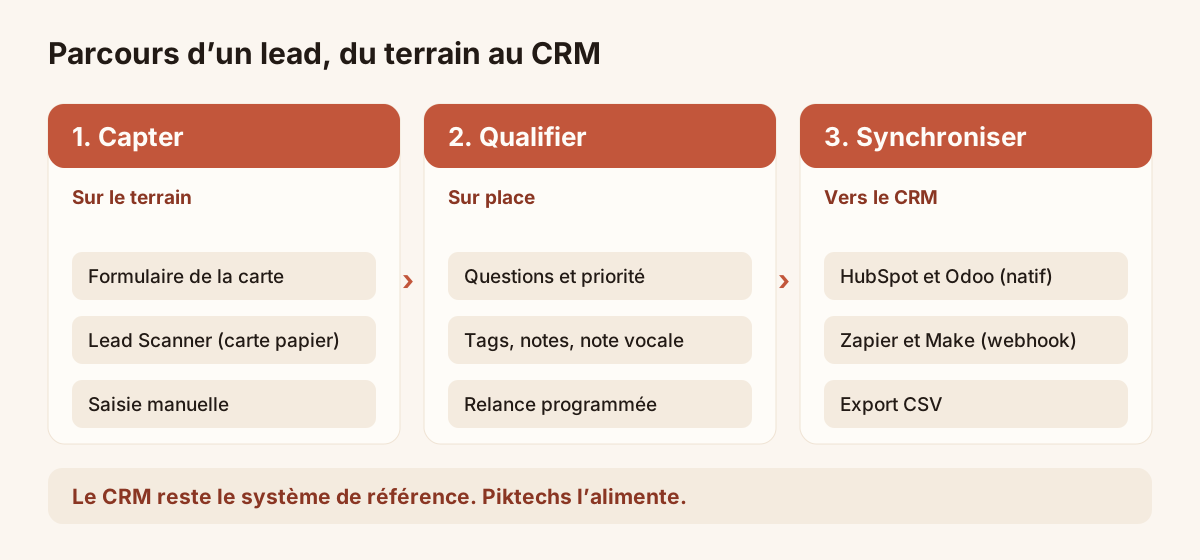
Les trois étapes entre le terrain et le CRM.
Capter
Le lead entre par trois voies, dans une seule liste. Le formulaire de votre carte digitale, partagée par QR code, NFC, lien ou signature email, enregistre les coordonnées de la personne et ses réponses. Le Lead Scanner lit une carte de visite papier reçue : une photo, et la fiche est créée. La saisie manuelle couvre le prospect croisé au téléphone ou dans un couloir. L’article sur le scan d’une carte de visite avec un téléphone décrit les conditions d’une bonne photo.
Qualifier
Sur la fiche, le commercial répond à vos propres questions de qualification, fixe une priorité (haute, moyenne ou basse), ajoute des tags, écrit une note ou enregistre une note vocale, puis programme une relance. Le guide pour numériser ses cartes de visite explique comment traiter une pile de cartes au retour d’un salon sans perdre les informations.
Les notes vocales sont enregistrées, pas transcrites. Elles durent jusqu’à deux minutes et se réécoutent depuis la fiche. Si votre processus exige du texte, écrivez une note.
Synchroniser
HubSpot et Odoo sont connectés en natif. Zapier et Make passent par un webhook et ouvrent la porte à de nombreux autres outils. L’export CSV reste disponible à tout moment. Les nouveaux leads sont envoyés automatiquement une fois la connexion faite, et la commande de synchronisation envoie les contacts existants vers HubSpot ou Odoo.
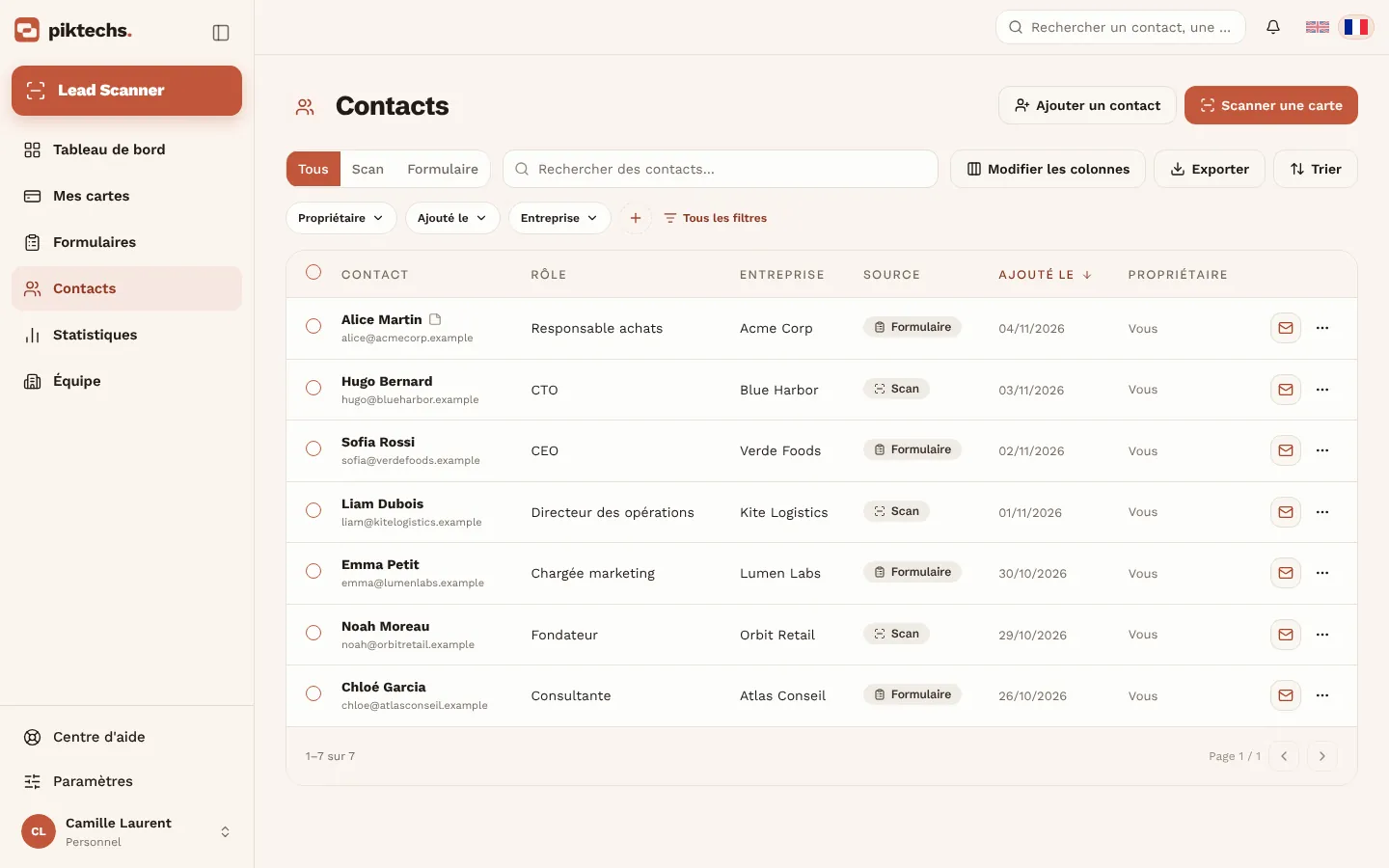
Écran Piktechs, données d’exemple.
Qualité des données saisies depuis un CRM mobile
La donnée de terrain est fraîche, mais elle est aussi exposée aux erreurs : fautes de frappe, champs vides, doublons, notes illisibles. Quelques règles limitent ces défauts.
Réduire le nombre de champs
Chaque champ de plus ralentit la saisie et augmente le nombre de champs laissés vides. Gardez les champs qui servent à décider de la suite : besoin, échéance, décideur, budget selon votre méthode de vente. Le reste peut être complété plus tard, au bureau.
Préférer les choix aux textes libres
Une question à trois réponses (oui, non, inconnu) se touche en une seconde et se compare ensuite d’un lead à l’autre. Un texte libre se tape lentement et se filtre mal. Réservez le texte libre à la note, et donnez aux autres informations des réponses à choisir.
Lire plutôt que retaper
Retaper une carte de visite introduit des erreurs. La lecture de la carte par le Lead Scanner remplit les champs à partir de la photo, et le commercial vérifie les valeurs avant d’enregistrer. Vérifiez toujours l’adresse email et le numéro de téléphone : une lecture automatique peut se tromper sur une police fantaisie ou une carte sombre.
Limiter les doublons
Un même prospect peut être capté deux fois, par deux commerciaux ou par deux voies. Convenez d’une règle simple : vérifier la liste avant de créer une fiche, et laisser le CRM dédoublonner à l’arrivée selon ses propres règles. Le contrôle des doublons relève du CRM de référence, pas de l’outil de terrain.
Dater et attribuer chaque lead
Une fiche sans source ni date perd de sa valeur : on ne sait plus si le contact vient d’un salon, d’un formulaire ou d’un appel. Dans Piktechs, chaque lead porte sa source et sa date, et chaque contact a un propriétaire. En équipe, l’assignation à un membre ou à un groupe évite qu’un lead reste sans responsable.
Une seule personne responsable du schéma de données
Désignez une personne, souvent le responsable du CRM, qui décide des questions de qualification, des tags autorisés et des champs transmis. Sans cette décision, chaque commercial invente ses propres tags et le CRM reçoit des valeurs incomparables.
Intégrations d’un CRM mobile : natif, webhook, export CSV
Un outil de terrain n’a de valeur que si ses données arrivent dans le CRM sans effort. Trois mécanismes existent.
| Mécanisme | Principe | Usage typique |
|---|---|---|
| Connecteur natif | L’outil se connecte directement au CRM | HubSpot et Odoo avec Piktechs |
| Webhook via Zapier ou Make | Le lead part vers un outil d’automatisation, qui le route vers le CRM | Autres CRM, bases de données, messageries |
| Export CSV | Un fichier téléchargé et importé à la main | Sans CRM, ou pour un lot ponctuel |
Connecteur natif : HubSpot et Odoo
Le connecteur natif demande une configuration unique. Pour HubSpot, un propriétaire ou un administrateur crée une application privée avec le droit sur les contacts, copie son jeton d’accès, puis le colle dans Équipe, Intégrations. Les contacts Piktechs sont ensuite créés ou mis à jour dans HubSpot. HubSpot et Odoo reçoivent le nom, l’adresse email, le téléphone, la société et le poste, plus le message si le champ est relié dans le mapping.
Webhook via Zapier et Make
Zapier et Make reçoivent le lead complet : source, tags, notes et réponses au formulaire. Ils servent à toute destination qui n’a pas de connecteur natif. Il n’existe pas de connecteur Salesforce natif dans Piktechs : une équipe sous Salesforce passe par Zapier ou Make. Le scénario se construit dans l’outil d’automatisation, avec ses propres limites et son propre coût.
Export CSV
L’export CSV de la liste Contacts reste possible à tout moment. Il convient à une équipe sans CRM ou à un envoi ponctuel, par exemple le lot de leads d’un salon. Deux limites sont à connaître. Piktechs n’importe pas de fichier CSV de contacts : l’échange va dans un seul sens, de Piktechs vers l’extérieur. Et le fichier d’export ne contient pas de colonne téléphone, priorité, tags ni notes : si ces informations comptent, passez par la synchronisation HubSpot ou Odoo, ou par Zapier ou Make, qui transmettent le lead complet. L’article sur l’export de cartes de visite vers un tableur détaille le passage par un fichier.
Choisir la bonne voie
Si votre CRM est HubSpot ou Odoo, prenez le connecteur natif. S’il s’agit d’un autre outil, prenez Zapier ou Make. Sans CRM, travaillez depuis Contacts et exportez quand vous en avez besoin. Dans tous les cas, testez avec cinq ou six leads fictifs avant d’ouvrir l’usage à l’équipe, et vérifiez les champs reçus côté CRM.
Déployer un CRM mobile dans une équipe commerciale
Un outil mobile échoue rarement pour des raisons techniques. Il échoue parce qu’il n’entre pas dans la routine des commerciaux. Le déploiement se prépare comme une conduite du changement légère.
Étapes de déploiement
- Définir le périmètre. Listez les situations où l’outil sert : salon, visite client, appel. Indiquez les tâches qui restent dans le CRM.
- Fixer les questions de qualification. Trois à cinq questions, formulées de la même manière pour tous. Le responsable du CRM valide les champs qui seront transmis.
- Connecter le CRM. Un propriétaire ou un administrateur configure la synchronisation, puis teste avec des leads fictifs.
- Créer l’espace d’équipe. Invitez les commerciaux par email, attribuez les rôles et, en offre Team, appliquez le kit de marque aux cartes.
- Former en situation. Une séance de vingt minutes sur un cas réel vaut mieux qu’un manuel. Chacun saisit un lead de bout en bout.
- Fixer une règle de délai. Par exemple, qualifier chaque lead le jour même et programmer une relance à la saisie.
- Mesurer et ajuster. Après un premier événement, relisez la liste : champs vides, tags incohérents, relances en retard. Corrigez les questions.
Droits et rôles
En offre Team, chaque lead est attribué à un membre ou à un groupe, et les rôles décident de la visibilité. Chaque commercial voit ses contacts, les administrateurs voient l’ensemble. Cette règle évite qu’un commercial consulte les fiches d’un collègue et clarifie qui relance quel lead.
Offres et essai
L’essai de 14 jours sur Pro et Team permet de tester l’ensemble avec une petite équipe avant de décider. Pro coûte 9 € par mois ou 84 € par an, avec 5 cartes, des formulaires, Contacts, le Lead Scanner et les statistiques. Team coûte 15 € par siège et par mois, à partir de 3 sièges, avec 5 cartes par siège, le kit de marque, les rôles et l’assignation des leads. L’offre gratuite ne comprend pas Contacts ni la synchronisation. Le détail figure sur la page des tarifs.
Conduire l’adoption
Montrez à l’équipe le bénéfice immédiat : la liste des relances du jour, la fiche complète avant une visite, la fin du carnet à recopier. Un responsable qui consulte la liste des leads chaque semaine, et qui l’annonce, obtient plus de saisies qu’une consigne écrite.
Sécurité et RGPD d’un CRM mobile
Un téléphone circule, se perd, se prête. Les données de prospects y sont donc exposées à des risques que le poste de bureau connaît moins. Les principes ci-dessous sont généraux et ne remplacent pas l’avis de votre délégué à la protection des données ou d’un juriste.
Sécuriser l’appareil
Imposez un verrouillage d’écran par code ou biométrie sur les téléphones qui servent à la saisie. Activez le chiffrement du stockage proposé par le système, et conservez la possibilité d’effacer l’appareil à distance. Interdisez le partage du téléphone avec des tiers pendant les salons.
Maîtriser les accès
Donnez à chaque commercial l’accès à ses propres contacts et réservez la vue d’ensemble aux administrateurs. Quand un commercial quitte l’entreprise, retirez son accès le jour du départ et réattribuez ses leads. Dans Piktechs, les rôles et les permissions de l’espace d’équipe règlent ces droits.
Consentement et information des personnes
Une personne dont vous enregistrez les coordonnées doit savoir qui les détient et pourquoi. Dans Piktechs, le consentement du visiteur à vos offres est enregistré avec le lead lorsqu’il passe par le formulaire de votre carte. Pour une carte de visite papier reçue, informez la personne lors de votre premier message. La base légale d’une prospection B2B et les durées de conservation dépendent de votre situation : faites-les valider par un juriste.
Hébergement et sortie des données
Les données Piktechs sont hébergées dans l’Union européenne. L’export CSV de vos contacts reste disponible à tout moment. Aucun enfermement dans un outil. Piktechs ne revend pas vos données. Un compte peut être supprimé depuis les paramètres : la suppression efface définitivement les cartes et les contacts.
Erreurs fréquentes avec un CRM mobile
- Choisir un outil pour sa liste de fonctions. Une longue liste ne dit rien de la vitesse de saisie. Testez un lead de bout en bout, debout, avec une main.
- Doubler le CRM sans règle. Deux fichiers qui évoluent en parallèle produisent des écarts. Décidez où vit la référence, et faites circuler les données dans un seul sens.
- Multiplier les champs. Plus de dix champs obligatoires sur mobile garantissent des fiches vides ou bâclées.
- Oublier de tester le hors ligne. Le problème se révèle au salon, au pire moment. Essayez en mode avion avant le départ.
- Laisser chacun inventer ses tags. Sans liste commune, la segmentation devient impossible. Fixez les tags avant l’événement.
- Ne pas programmer de relance à la saisie. Un lead sans date de relance dort. Programmez la relance au moment où la mémoire est intacte.
- Attendre le retour au bureau pour saisir. La note perd en précision. Saisissez dans les minutes qui suivent le rendez-vous.
- Négliger la sécurité du téléphone. Un appareil sans verrouillage expose tous les leads qu’il contient.
Questions fréquentes
Quelle est la définition d’un CRM mobile ?
C’est l’usage d’un logiciel de gestion de la relation client sur un téléphone : consulter une fiche, noter un rendez-vous, programmer une relance. Il peut s’agir de la version mobile d’un CRM complet ou d’une application compagnon qui alimente le CRM de l’entreprise.
Piktechs est-il un CRM mobile ?
Non. Piktechs n’est pas un CRM et ne remplace pas le vôtre. L’outil capte vos leads sur le terrain, les qualifie sur place avec priorité, tags, notes et relances, puis les synchronise avec HubSpot, Odoo, Zapier ou Make. Sans CRM, Contacts et l’export CSV suffisent pour travailler.
Un CRM mobile fonctionne-t-il sans réseau ?
Cela dépend de l’outil, et il faut le tester en mode avion. Dans Piktechs, les leads captés sans signal restent sur l’appareil et partent au retour du réseau. Les contacts déjà chargés restent lisibles.
Piktechs se connecte-t-il à Salesforce ?
Il n’existe pas de connecteur Salesforce natif. Une équipe sous Salesforce passe par Zapier ou Make, qui reçoivent le lead complet avec sa source, ses tags, ses notes et ses réponses au formulaire. HubSpot et Odoo sont connectés en natif.
Les notes vocales sont-elles transcrites ?
Non. Elles sont enregistrées telles quelles, jusqu’à deux minutes, et se réécoutent depuis la fiche du contact. Vous pouvez aussi taper une note écrite.
À lire ensuite
 Article
Connecter une carte de visite digitale à HubSpot et à votre CRM
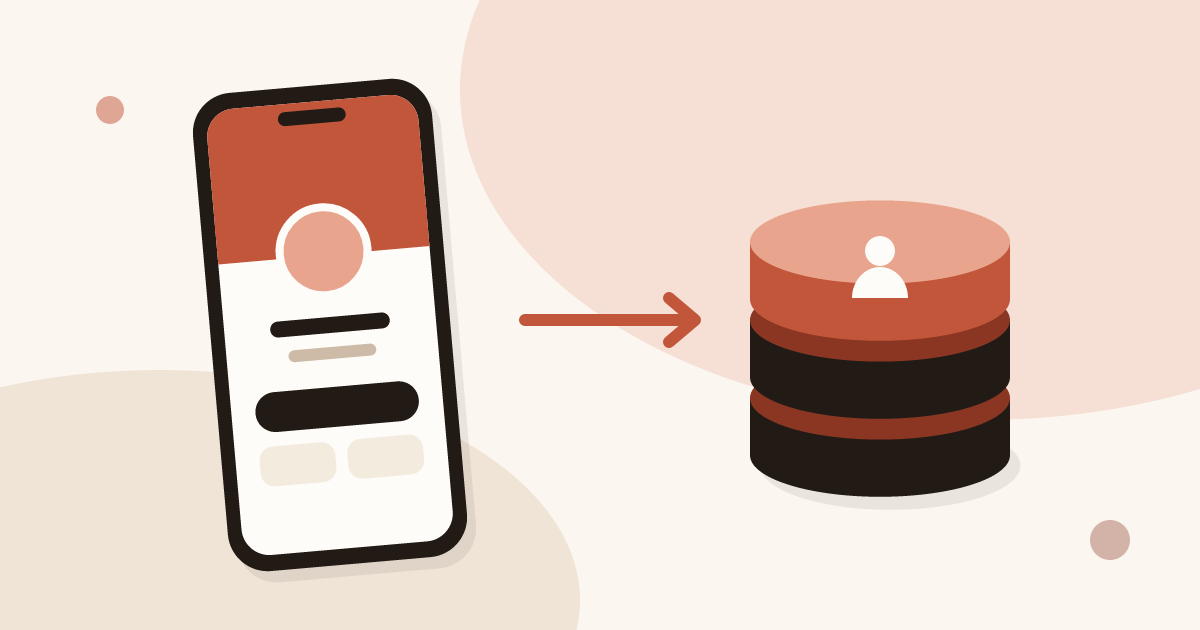
Envoyez chaque contact de votre carte de visite digitale vers HubSpot, Odoo ou un autre CRM via Zapier ou Make, avec source, notes et consentement.
 Article
Statistiques d’une carte de visite digitale : vues, enregistrements, leads
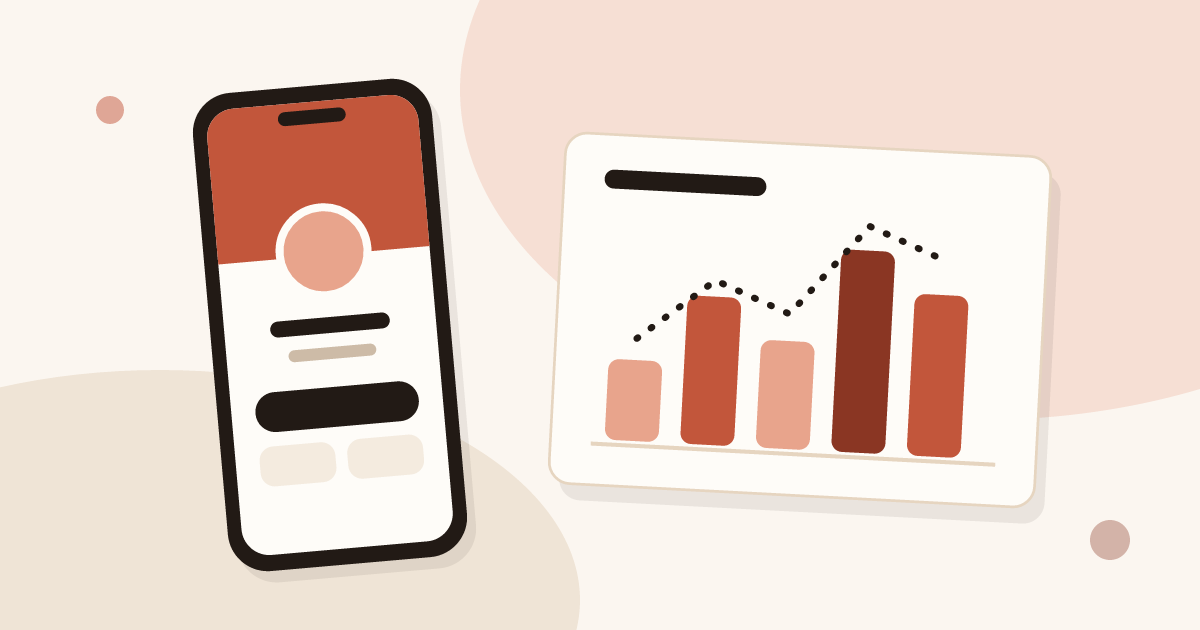
Suivez les vues, les enregistrements de contact et les leads de votre carte de visite digitale, et voyez pourquoi une vue ne donne pas le nom du visiteur.
Scannez votre première carte aujourd’hui
Pro comprend Lead Scanner, les formulaires et Contacts. Essai de 14 jours.